Это старая версия документа!
Комнатное устройство Roomix CAN
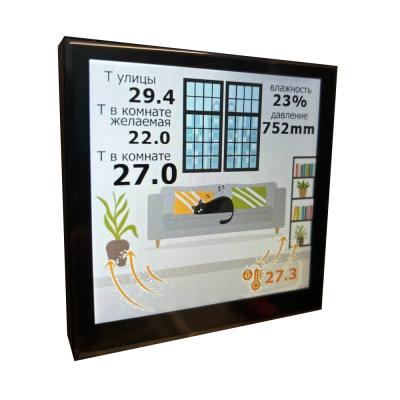
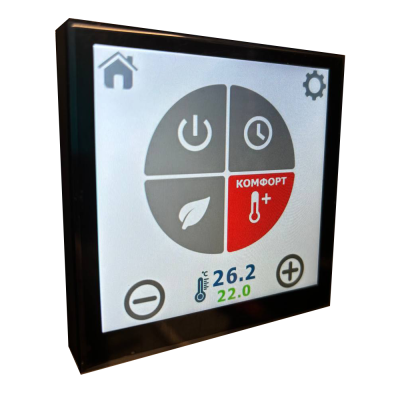
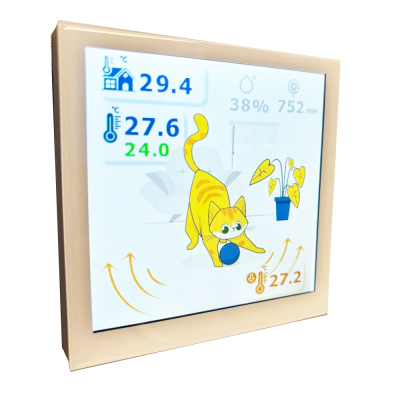
Комнатное устройство Roomix CAN с тачскрином, датчиком комнатной температуры, влажности, атмосферного давления. Монтаж на стену или подрозетник. Позволяет управлять температурой и режимами одной комнаты, а также отображает температуру пола (при наличии подключенного выносного датчика) и улицы.
Характеристики
| Напряжение питания | 12…24 VDC |
| Протокол связи с контроллерами | СAN |
| Размер экрана, мм | 70х70 |
| Тип кнопок | тач, ёмкостные |
| Наличие подсветки экрана | да, адаптивная |
| Датчик влажности | да |
| Тип крепления | на подрозетник/стену |
| Степень защиты | IP20 |
| Размер панели, мм | 86х86х26 |
| Время выхода в рабочий режим, сек | 300 |
Монтаж
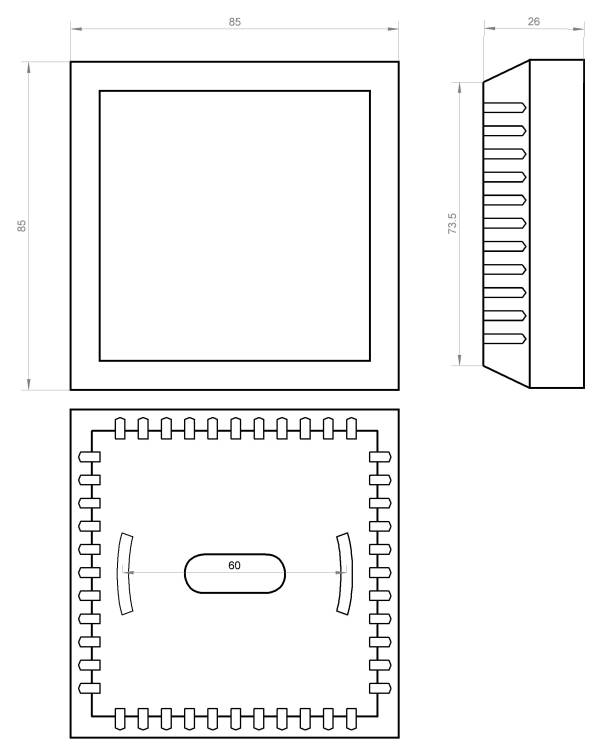
Схема подключения
Roomix CAN подключается к любым контроллерам семейства SmartWeb по шине СAN, следовательно требования точно такие же как и для соединения контролеров в одну сеть, более подробно описано в статье Соединение контроллеров по шине CAN
Для подключения предпочтительно использовать кабель UTP Cat5e, так же стоит внимательно обратить на параметры кабеля это должен быть полноценный медный кабель, а не CCA (алюминий плакированный медью) кабель. По данному кабелю можно будет подвести к устройства как питание так и шину данных СAN.
Для того что бы собрать большое количество устройств, часто используется несколько схем подключения устройства.
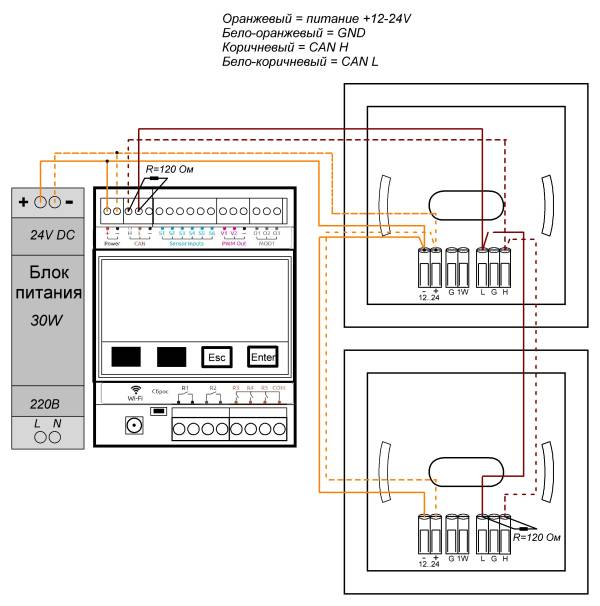
Последовательная схема
Это классическая схема подключения CAN устройств в одно сеть, с установкой конечный резисторов R=120 Ом.
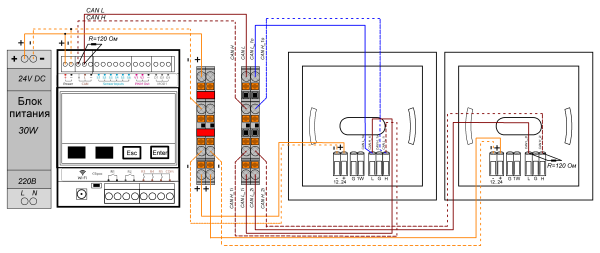
Псевдо "Звезда"
Данная схема используется в случаях когда нам не удобно прокладывать последовательно провода, а удобно свести провода из всех комнат в одну точку. В данном случае использование UTP кабеля и клемм позволяет нам «вытянуть» звезду в последовательное соединение.
Управление
Устройство имеет 4 основные темы отображения настроек.
1 тема
Данная тема статичная и имеет подписи параметров на дисплее.
2 тема
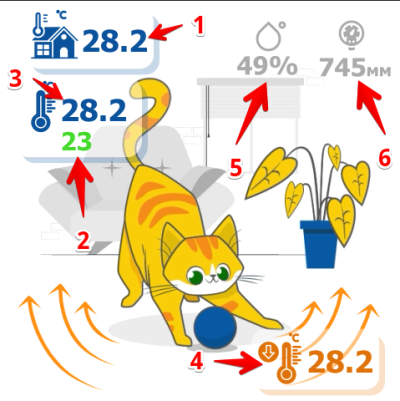 Данная тема анимирована.
3 тема
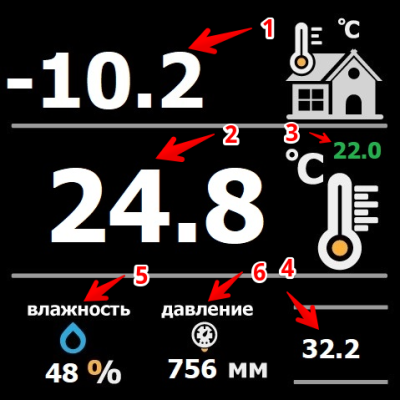 Минималистичная тема для регуляторов в черном цвете корпуса.
4 тема
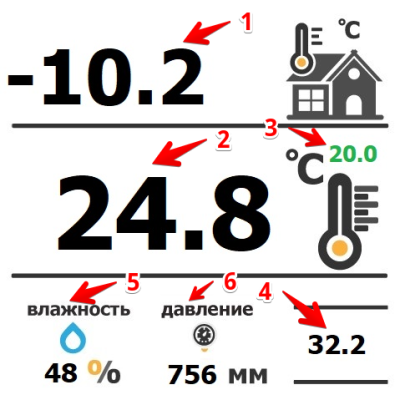 Минималистичная тема для регуляторов в белом цвете корпуса
- – Уличная температура
- – Комнатная температура
- – Желаемая температура
- – Температура пола
- – Влажность
- – Атмосферное давление
При нажатие на дисплей, открывается меню режимов. Где можно изменить режим работы и уставку (Т желаемая)
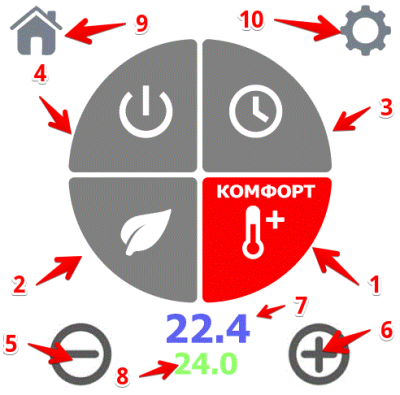
- - Режим «Комфорт».
- - Режим «Эконом».
- - Режим «Расписание».
- - Режим «Выключено».
- - Убавить Уставку (Т желаемая), шаг 0.5°.
- - Добавить Уставку (Т желаемая), шаг 0.5°.
- - Фактическая температура помещения.
- - Уставка (Т желаемая).
- - Возвращение на главный экран.
- - Настройки.
Меню "Настройки"
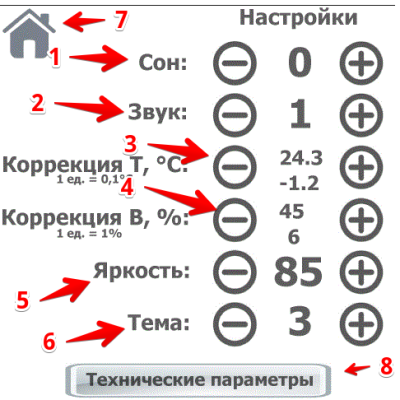
- - Сон, 0 - выключено, 1 - включено: Если данная настройка включена то дисплей будет выключать после 2 минут простоя.
- - Звук, Диапазон от 0 до 4, уровень звука при нажатии на дисплей.
- - Коррекция Т, корректировка датчика температуры от -50° до +50°, шаг 0,1°.
- - Коррекция В, корректировка датчика влажности от -50% до +50%, шаг 1%.
- - Яркость, уровень яркости дисплея.
- - Тема, выбор темы оформления главного меню.
- - Возвращение на главное меню.
- - Технические параметры.
Меню "Технические параметры"
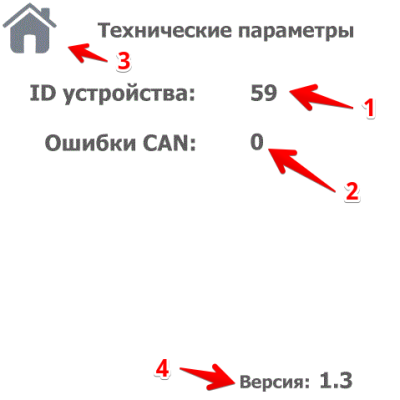
- - СAN ID устройства.
- - Наличие и количество ошибок на CAN шине.
- - Возвращение на главное меню.
- - Версия прошивки устройства.
Настройка
**Настройка SmartWeb K**
**До версии 2.77**
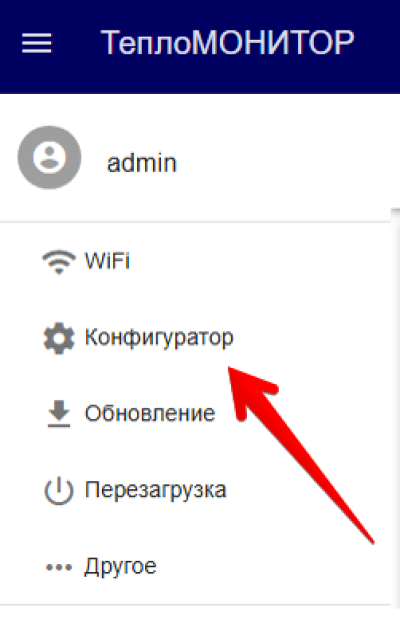
1. На локальной странице контроллера SmartWeb заходим в «КОНФИГУРАТОР».
2. Далее необходимо добавить программу «КОМНАТНОГО УСТРОЙСТВА» и запомнить номер программы (PID)
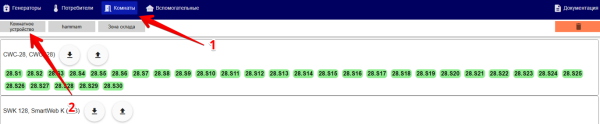
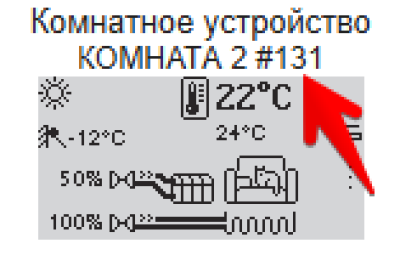
2. Датчик Roomix CAN определяется в списке контроллеров как CWC-n, где n - это номер СAN устройства в общей сети контроллеров (CAN ID).

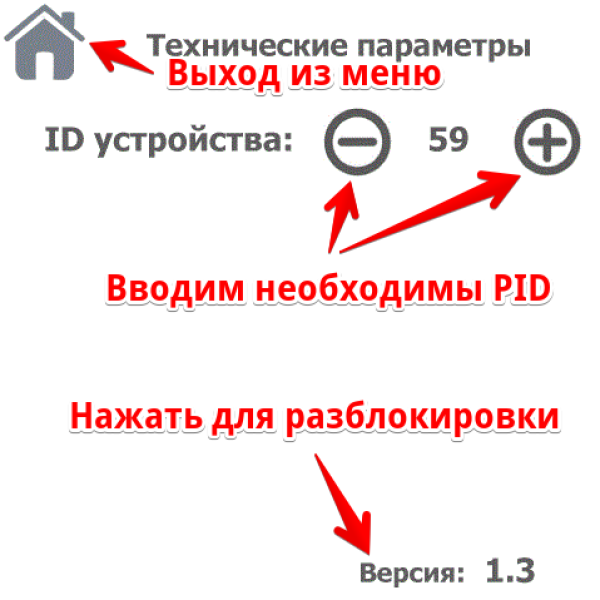
Данный номер необходимо поменять на номер программы комнатного устройства которое мы создали заранее. Это можно сделать в технических параметрах Roomix CAN, для разблокировки возможности изменения параметра «ID Устройства» необходимо нажать на «Версию контроллера» которая располагается в правом нижнем углу экрана. После разблокировки от значения параметра «ID устройства» появятся кнопки «+» и «-». После назначения нужного ID необходимо выдержать интервал в 4-5 секунд и нажать на «Домик» для выхода на главное меню.
3. Возвращаемся к конфигуратору контроллера SmartWeb. Теперь нам необходимо привязать необходимые датчики от контроллера CWC на входы нужной нам программы комнатного устройства. S11 - Датчик воздуха S12 - Датчик пола S16 - Датчик влажности
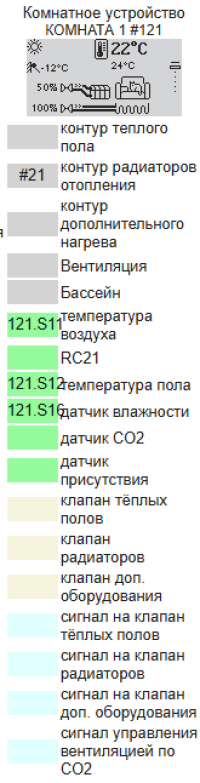
4. Выходим на главную страницу контроллера нажатием на «ТеплоМОНИТОР»

5. Находясь во вкладке «РЕЖИМ» находим настраиваемую нами программу комнатного устройства и заходим в её настройки.
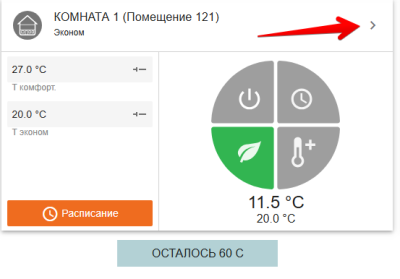
6. Проверяем появившуюся информацию от ROOMIX CAN
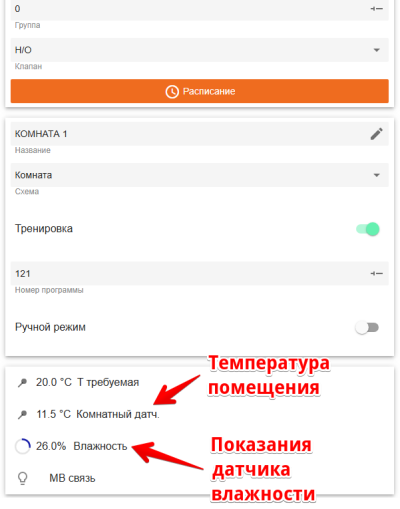
**Начиная с версии 2.77**
В данной версии контроллера имеется два способа настройки контроллера SmartWeb K и Датчика ROOMIX CAN:
1) Настройка через экран контроллера. 2) Настройка через встроенный веб сервер контроллера.
Настройка через экран контроллера