Содержание
Функции Datalogger
Функционал Datalogger для мониторинга контроллеров серии SmartWeb и Kromschroeder E8.
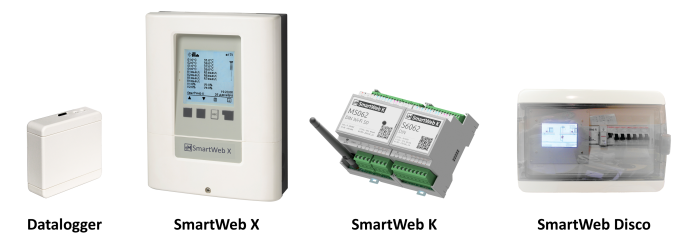
Встроен в контроллеры Datalogger, SmartWeb X, SmartWeb K и SmartWeb Disco.
Введение
Назначение
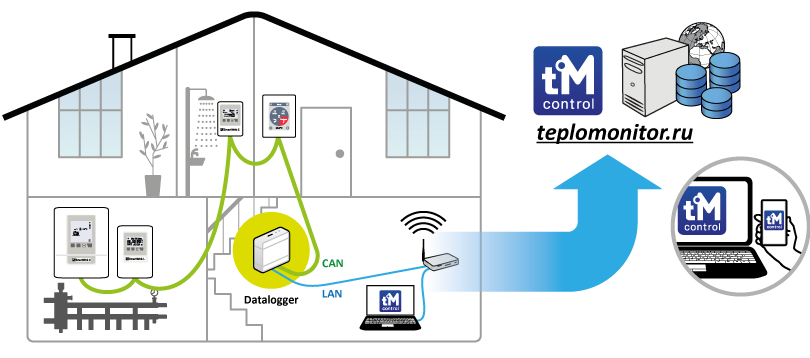
Устройства с функциями Datalogger предназначены для мониторинга по локальной сети Ethernet состояния системы отопления под управлением контроллеров серии SmartWeb и Kromschroeder E8, а также изменения их режимов работы.
Контроллер устанавливается на объекте и к ним подключаются отопительные регуляторы. Далее контроллер непрерывно собирает информацию о состоянии их параметров.
Способы работы с функционалом Datalogger:
- Интернет, через личный кабинет Тепломонитора
- Локальный веб-сервер, через браузер ПК или мобильный
- Через SD-карту
Монтаж
Соединение по шине CAN
Перезагрузка и сброс настроек
Datalogger
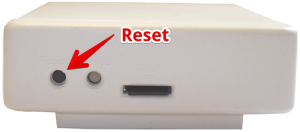
Если зажать кнопку на >=5 секунд, а потом отжать, то будут сброшены настройки к заводским и произойдет перезагрузка.
А если кнопка была нажата < 5 секунд, то просто произойдет перезагрузка.
Если держать кнопку нажатой при подаче питания и до моргания лампы красным, то произойдет перепрошивка с SD-карты. Это можно использовать для обновления прошивки через SD-карту, см. ниже "Настройка через SD-карту".
SmartWeb X

Чтобы сбросить все настройки к заводским, при загрузке зажмите крайние левую(2) и правую клавиши(5).
SmartWeb K
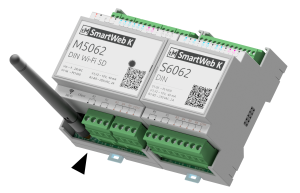
Кнопка сброса расположена внизу, между антенной и выходами реле:
- Если держать кнопку зажатой при включении питания, то контроллер переходит в режим загрузки прошивки через USB-кабель
- Если нажать кнопку при загрузке контроллера, пока светодиод горит красным, контроллер произведет форматирование флеш-памяти - сброс всех настроек.
- Если нажать кнопку при работе контроллера в течение менее 5 секунд, то контроллер перезагрузится.
- Если нажать кнопку при работе контроллера в течение более 5 секунд, то контроллер сбросит настройки встроенного Wi-Fi и пароля доступа к встроенному серверу (user-user).
Тепломонитор
Использование сервисаteplomonitor.ru.
Регистрация
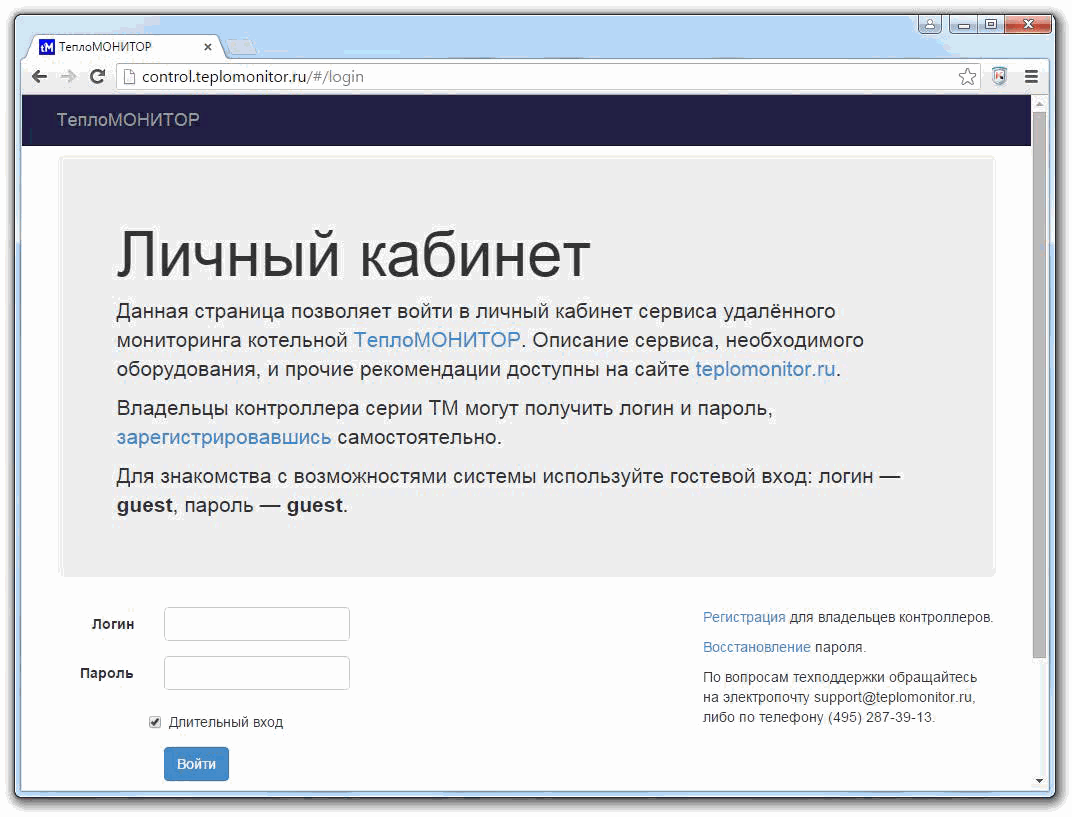
Если у вас нет доступа к сервису http://control.teplomonitor.ru/, то вы можете зарегистрироваться на нём, использовав номер (IMEI) и номер билета одноразовой регистрации с коробки контроллера.
- Включив Datalogger, найдите на корпусе наклейку с номером контроллера (IMEI) и номером билета.
Далее следуйте инструкциям из статьи
Локальный веб-сервер
Работа со встроенным веб-сервером DataLogger
Вход на контроллер
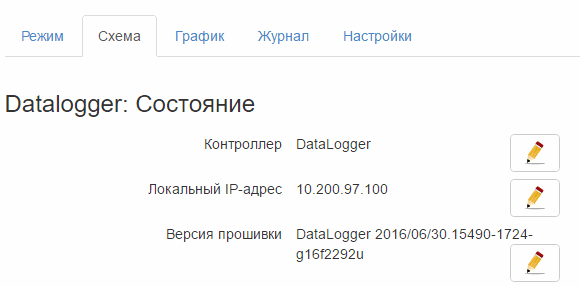
Если вам необходимо зайти на встроенный веб-сервер, вы можете узнать его текущий IP-адрес в вашей локальной сети на вкладке «Схема» в личном кабинете Тепломонитор.
Другой способ узнать его IP-адрес, это запустить простой поисковый файл (с правами администратора):
- findDatalogger.bat
@echo off
:top
:: Loop through arp table entries and look for my device's MAC address
set "ip="

echo Discovering network...

:: clear arp cache
echo.
echo Clearing Arp cache...
::arp -d -a
netsh interface ip delete arpcache


:: Ping all IPs from 192.168.0.1 to 254
echo Ping IPs from 192.168.0.1 to 254...
echo.
for /L %%N in (1,1,254) do start /b ping -n 1 -w 200 192.168.0.%%N >nul
timeout 1 >nul

echo Filtering devices...
echo.
for /f "tokens=1" %%f  in ('arp -a^|find "-50-c2-db"') do (
    set ip=%%f
    echo Device found: %%f
)

:: SmartWeb K Espressif Inc. MAC
for /f "tokens=1" %%f  in ('arp -a^|find "dc-4f-22-"') do (
    set ip=%%f
    echo SmartWeb K: %%f
)

echo Done
pause
Для Linux, можно поискать все доступные IP-адреса в сети примерно такой командой:
nmap -sn 192.168.1.0/24
Далее откройте на вашем ПК или мобильном устройстве браузер (Google Chrome, Internet Explorer, и др.).
В адресной строке введите адрес контроллера DataLogger.
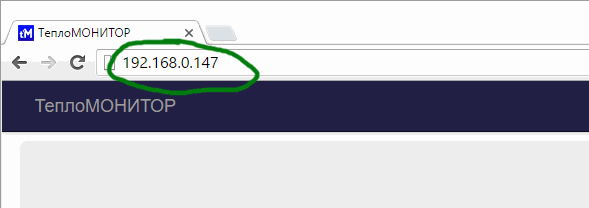
После этого вы перейдете на страницу контроллера DataLogger. Первый запуск страницы может занять около минуты. Последующие запуски страницы будут занимать 5-10 секунд.
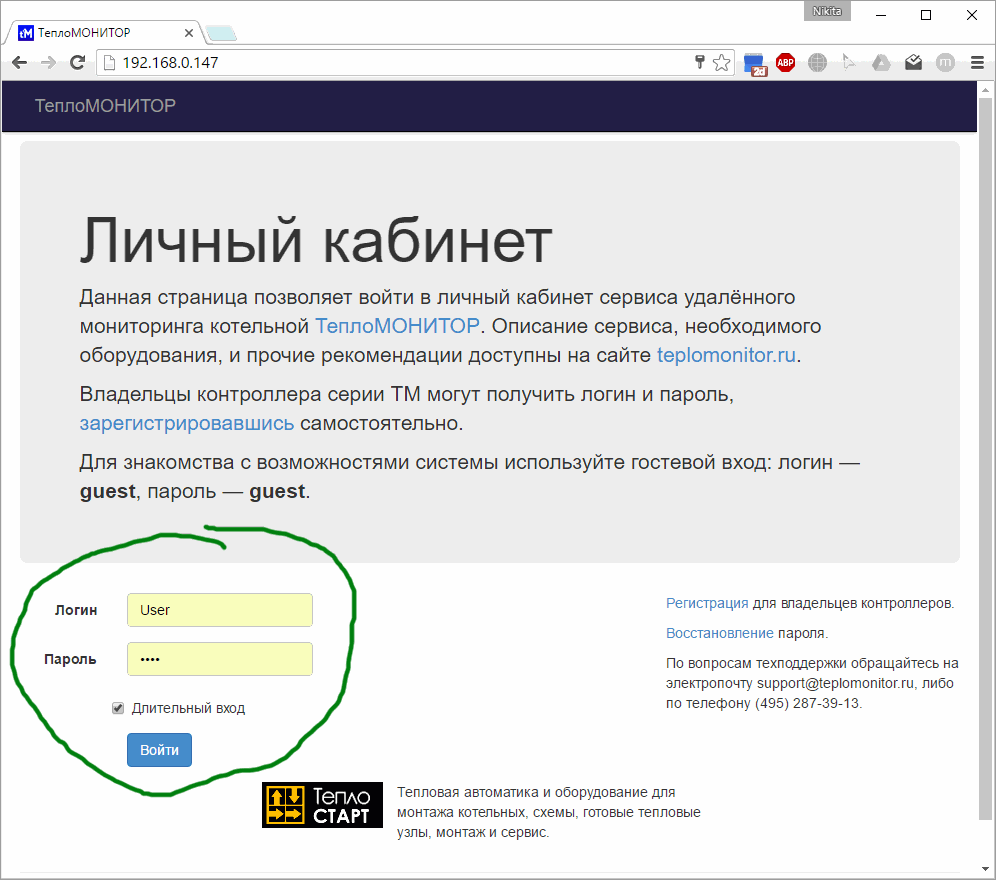
На главной странице контроллера DataLogger вам будет предложено ввести ваши логин и пароль.
По умолчанию, используется пара guest - guest для доступа без изменений, и user - user, а также expert - expert для доступа с возможностью изменять параметры и доступа к системным настройкам.
После входа в систему перед вами появится меню контроллера DataLogger, оно практически полностью идентично личному кабинету Тепломонитор.
Вы можете просматривать как параметры всей системы в целом, так и отдельные контроллеры, они отображаются в виде вкладок.
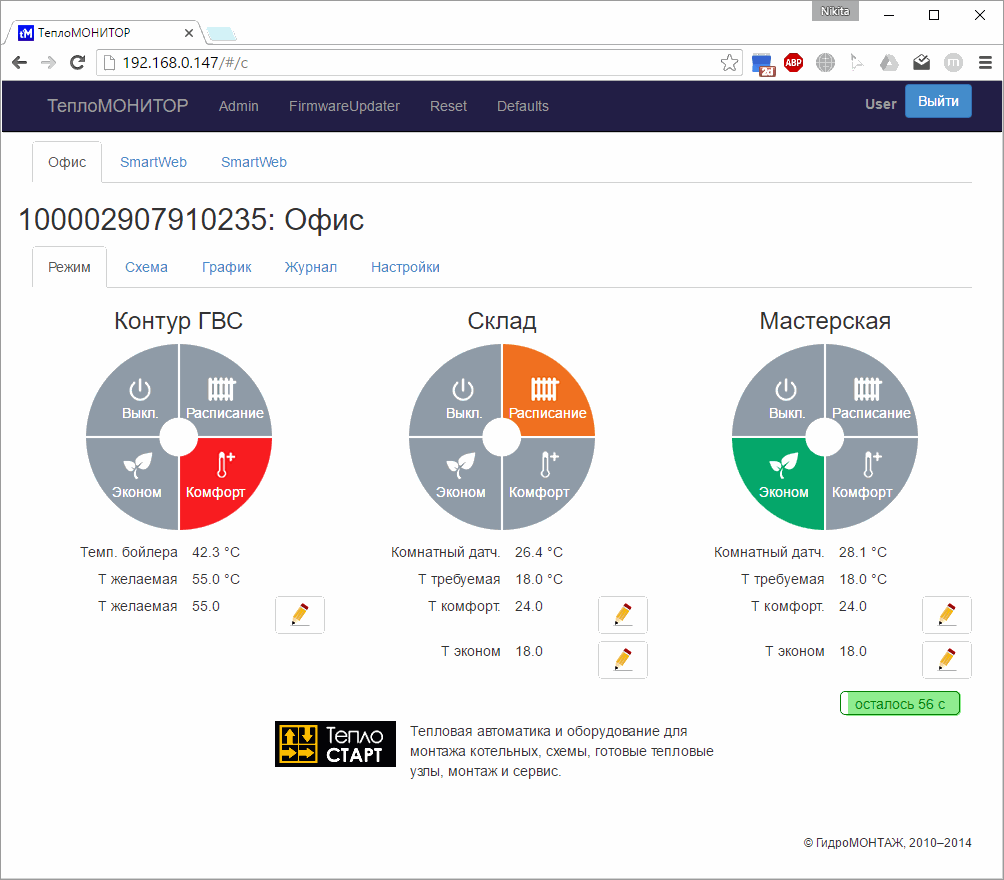
На вкладке «Схема» представлена принципиальная схема вашей системы отопления, а также наиболее часто используемые настройки системы – желаемая температура помещения, режим работы, температура горячей воды и т.д.
На вкладке «График» вы можете проследить за работой системы в течение определенного периода времени.
Вкладка «Журнал» содержит историю сообщений об ошибках и неисправностях в системе.
На вкладке «Настройки» представлены все доступные на контроллерах настройки.
Настройка контроллера DataLogger через браузер
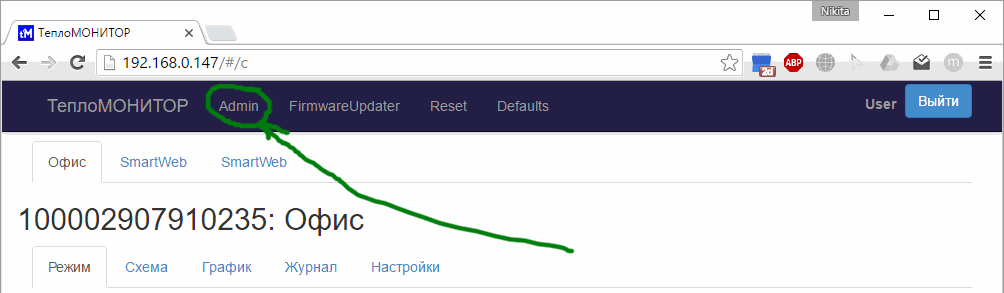
Чтобы перейти в настройки контроллера DataLogger, нажмите на ссылку «Admin» в верхнем меню.
Здесь вы можете задать настройки локальной сети, дату, время и учетные записи пользователей.
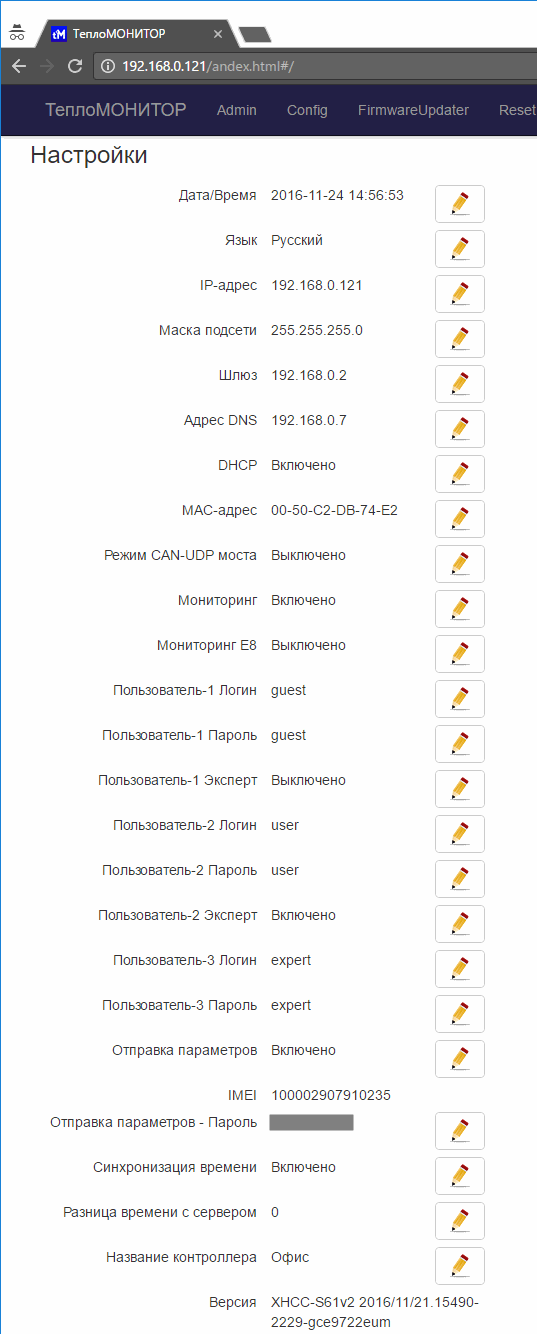
Описание некоторых параметров
Дата/Время — задается для Даталоггера.
Язык — интерфейса пока только русский.
IP-адрес, Маска подсети, Шлюз — применяются только если DHCP выключен.
DHCP — позволяет Даталоггеру брать настройки локальной сети и доступа к интернету от маршрутизатора.
MAC-адрес — для локальной сети генерируется автоматически, но может быть изменен.
Режим CAN-UDP моста — может передавать и принимать сообщения CAN-сети через локальную сеть Ethernet.
Мониторинг — включает процесс опроса параметров CAN-сети SmartNet. Применяется только после перезагрузки.
Мониторинг E8 — включает процесс опроса параметров CAN-сети Kromschroeder. Применяется только после перезагрузки.
Пользователь Логин, Пароль — задают специальные логины и пароли, можно сделать 3 разных пользователя.
Пользователь Эксперт — включает доступ к настройкам параметров и меню Администратора.
Отправка параметров — включает отправку данных на облачный сервер Тепломонитор.
IMEI — у каждого даталоггера свой и не может быть изменен.
Пароль Тепломонитор — нужен для того, чтобы сервер Тепломонитор принимал данные от этого даталоггера, менять его не стоит. Ранее известен как «Отправка параметров - Пароль»
Синхронизация времени — включает авто-синхронизацию времени Даталоггера с Тепломонитором.
Разница времени с сервером — задает временную зону относительно Москвы.
Название контроллера — задает отображаемое имя объекта на сервере Тепломонитор.
Версия — прошивки Даталоггера пригодится при обращении в техподдержку и при обновлении ПО.
Что, если SD-карта сломается или не будет вставлена?
В случае, если SD-карта не будет опознана, или там не будет необходимых файлов, Datalogger загружается в резервном режиме.
В этом режиме доступ происходит без запроса логина и пароля, а все настройки можно изменить, но в упрощенном табличном виде.
Форматы значений некоторых параметров не очевидны для человека, но большую часть параметров можно догадаться как поменять.
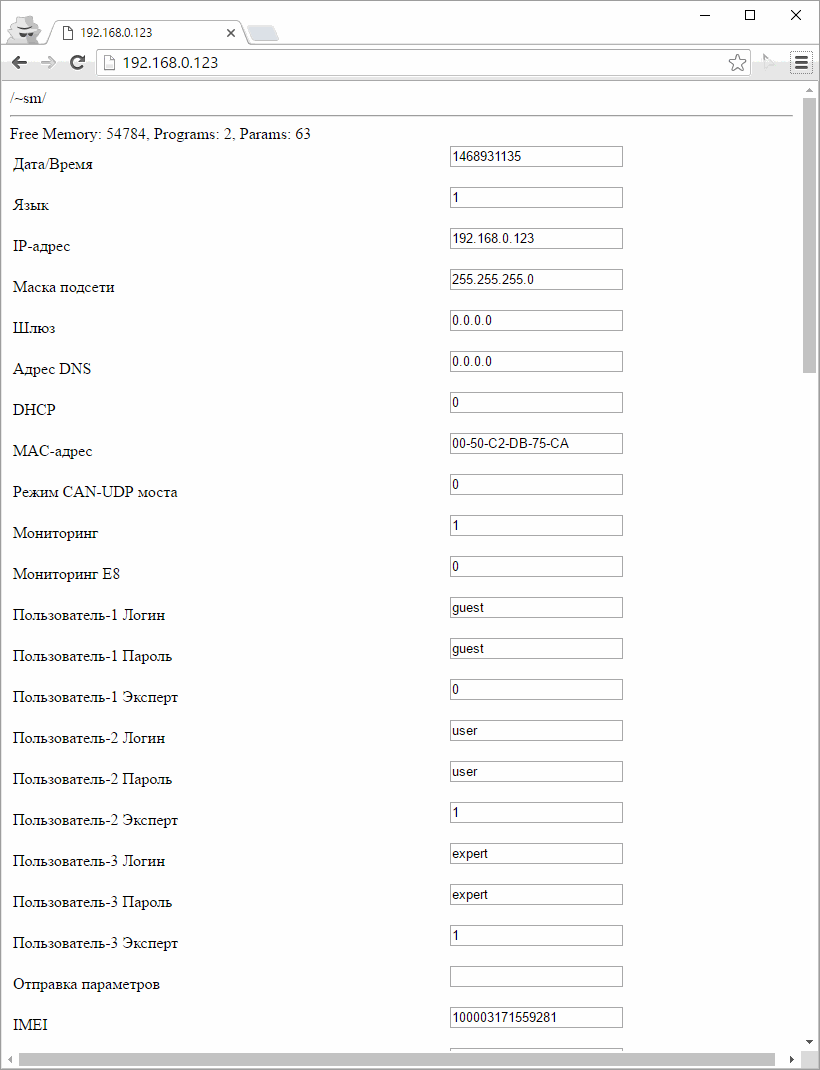
Параметры программ представлены в следующем виде.
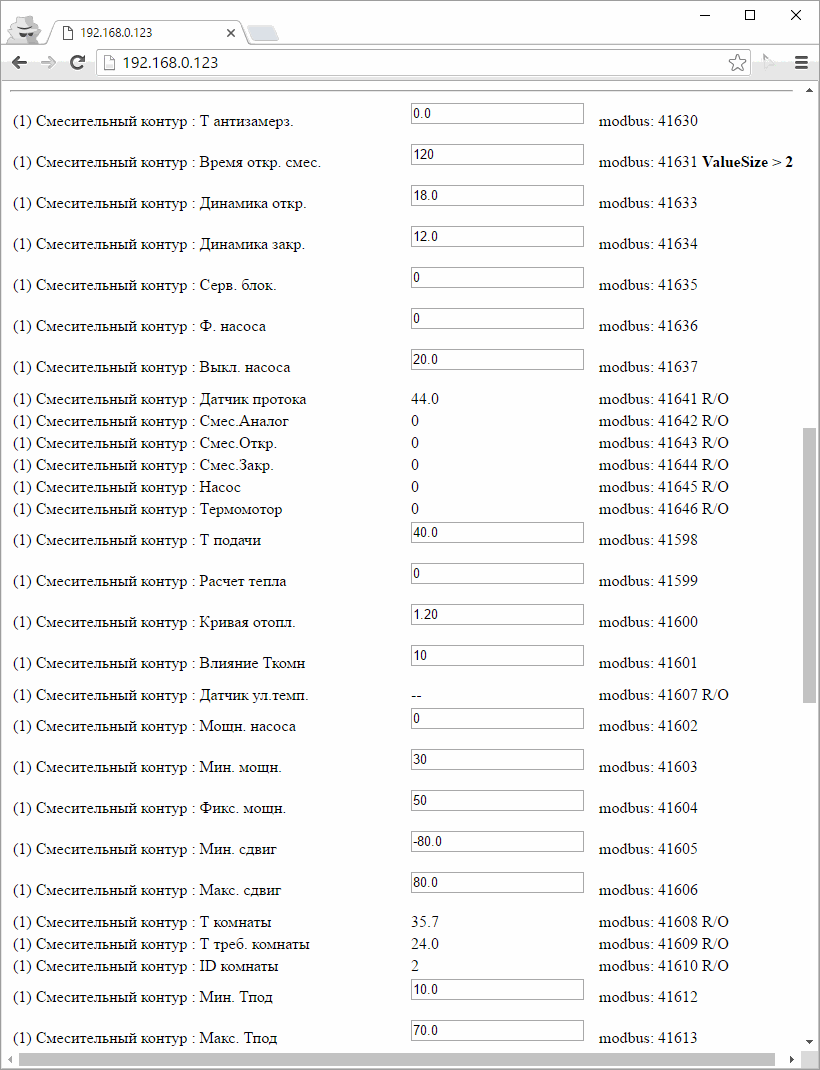
- номер программы,
- название параметра,
- поле для ввода значения или само значение,
- адрес Modbus TCP,
- R/O - только для чтения.
Обновление прошивки
Так что либо заранее запишите все настройки, либо уже с человеком, который перенастроить сможет, перепрошивайте.
Если у вас возникли сложности с контроллером после перепрошивки и необходимо будет сбросить все настройки к заводским, при загрузке зажмите крайние левую и правую клавиши. Тогда контроллер сбросит все параметры к заводским.
Если у вас бутлоадер версии до 2017.03.14, то его надо будет обновить заранее до последней версии, через веб-страницу. Либо перед перепрошивкой сбросьте все настройки к заводским, а сразу после перепрошивки - еще раз.
Это не касается перепрошивки Даталоггера.
Зайдите в меню «Admin» и скопируйте оттуда значение параметра Версия, чтобы потом понять, обновилась ли у вас прошивка или нет.
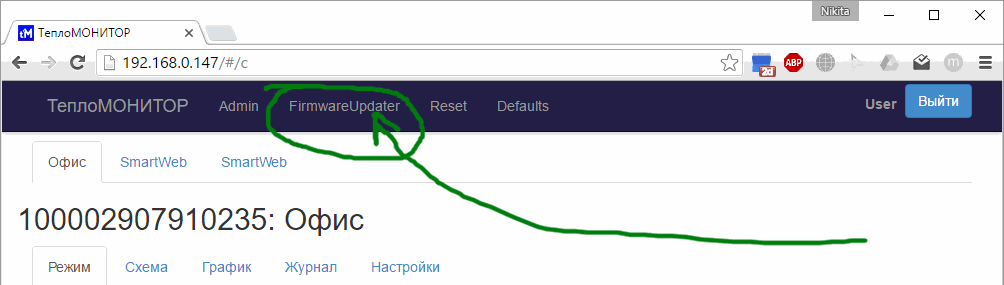
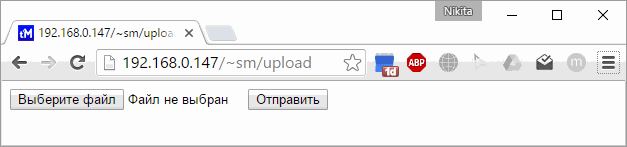
Чтобы обновить прошивку через встроенный вебсервер, нажмите в верхнем меню на ссылку «FirmwareUpdater» (ссылка вида http://192.168.0.123/~sm/upload ).
Выбрать файл из архива из папки «web_firmware»
- для Даталоггера (KSE) - DL_FW_SD.bin,
- для Даталоггера (SW) - DL_FW_SD.bin,
- для SmartWeb X - XHCC_FW_SD.bin,
- для SmartWeb X v2 - XHCC-S62_FW_SD.bin,
- для SmartWeb K - SWK_FW_SD.bin,
нажать «Отправить».
Загружаться будет где-то минуту.
После перепрошивки снова зайдите в меню «Admin», там параметр Версия должен измениться.
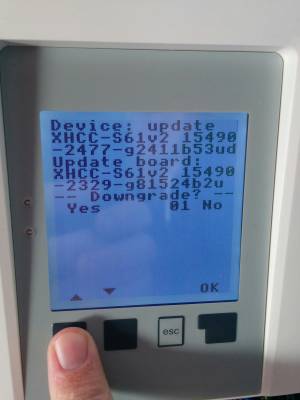
Необходимо будет нажать Yes (левую клавишу) в течение 30 секунд после появления этого меню.
Если что-то пошло не так
Если вдруг перепрошивка не удалась, значит необходимо прошить компоненты по отдельности, из папки «web_firmware»
- На странице Datalogger (SmartWeb X) в верхнем меню нажать FirmwareUpdater
- Выбрать файл из архива …_FW.bin, нажать «Отправить»
- Контроллер будет загружать файл прошивки ~1 мин, затем перезагрузится.
- После перепрошивки открыть еще раз ту же ссылку
- Выбрать файл из архива …_BL.bin, нажать «Отправить»
- После перепрошивки открыть еще раз ту же ссылку
- Выбрать файл из архива …_SD.bin, нажать «Отправить»
- Далее повторить штатную процедуру прошивки.
Конфигуратор системы SmartWeb
Все контроллеры на шине SmartNet можно настроить через веб-интерфейс Datalogger, используя инструмент «Конфигуратор».
В этом интерфейсе можно добавлять/удалять программы, настраивать привязки входов и выходов, задавать связи между программами, сохранять и загружать настройки контроллеров, а также генерировать документацию на систему.
Перейти в Конфигуратор можно на встроенном сервере по ссылке «Config» в шапке.

Описание Конфигуратора
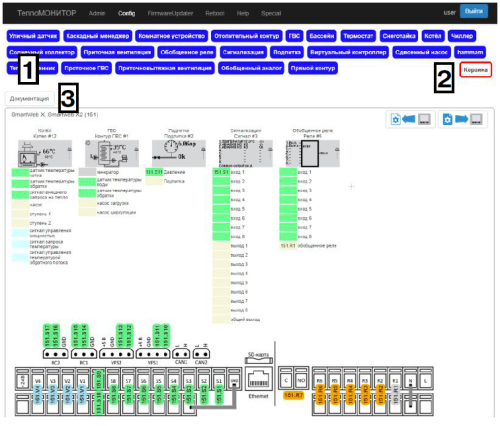
1. Набор программ, доступных для добавления
Набор синих плашек вверху страницы. Каждая схема программы доступна отдельно, например «Отопительный контур», «Прямой контур», «Теплообменник» - это три схемы одной программы «Отопительный контур»
2. Корзина
Ссылка справа под синими плашками. Сюда сбрасываются ненужные программы и привязки, которые нужно удалить.
3. Документация
Ссылка слева под синими плашками. Здесь генерируется полная текстовая документация на систему, которую можно распечатать и приложить к котельной, на будущее.
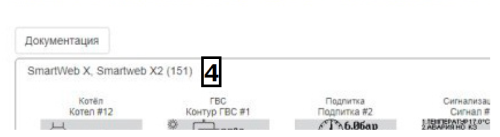
4. Название контроллера
Под названием начинается рабочее поле устройства с программами и схемой контроллера на шине. В примере это SmartWeb X2 с номером 151.
Внизу страницы, после всех программ и схемы, начинается поле с данными следующего по шине контроллера.
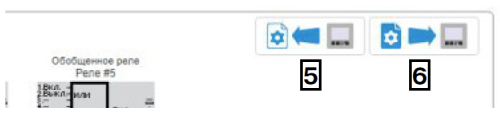
5. Скачать настройки
Напротив названия контроллера, справа. Кнопка, по нажатию на которую на компьютер/смартфон скачивается файл с полными настройками данного конкретного контроллера.
6. Загрузить настройки
Кнопка, по нажатию на которую появляется окно выбора файла для записи в контроллер, в результате чего его настройки будут сброшены к заводским, а затем загружены настройки из этого файла.
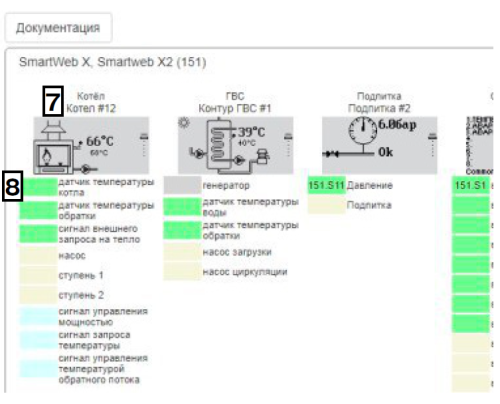
7. Программа
Изображение экрана программы, под ним список доступных входов и выходов. На примере — программа Котел #12, запущенная на контроллере 151.
8. Привязки в программе
Поле привязки выхода программы к реле.
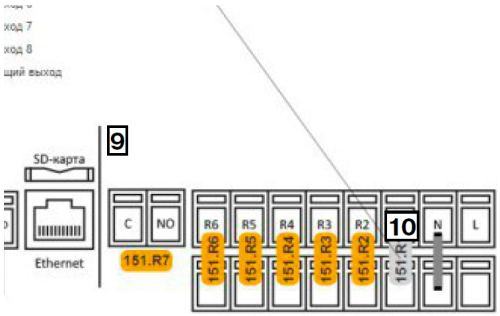
9. Схема
Здесь показаны физические разъемы для датчиков и реле контроллера. Их можно привязать на входы и выходы программ. Если на экране компьютера/смартфона мало места, датчики и реле будут показаны просто списком.
10. Поле на схеме для привязки
Окрашивается серым, когда привязано. Реле и аналоговые выходы нельзя привязать к двум разным программам одновременно, а одни и те же датчики можно использовать в нескольких программах одновременно.
Буферная зона в окне.
Появляется в нижнем правом углу окна при щелчке по активному элементу: программе, входу или выходу. Следующий щелчок приведет к желаемому действию с буфером - либо добавит/удалит программу на нужный контроллер, либо удалит привязку, либо привяжет датчик/реле, либо привяжет одну программу к другой. Мышью можно тащить программы, привязки и датчики/реле сразу на нужное место, минуя буфер. Повторный щелчок на буфере очищает его, например если вы выбрали не тот элемент.
Работа с Конфигуратором
- Щелкните по программе, которую хотите добавить, затем на «+» в головном блоке
- Чтобы привязать входы, щелкните сначала на датчике, затем на зеленое поле в соответствующей программе
- Чтобы привязать реле, щелкните сначала на реле на схеме, затем на оранжевом поле в соответствующей программе
- Чтобы привязать аналоговые выходы, щелкните сначала на выходе на схеме, затем на голубом поле в соответствующей программе
- Чтобы связать выходы/выходы разных программ, щелкните сначала на программе, затем на сером поле в другой программе.
- Если вы ошиблись при первом выборе, ткните на выбранный элемент справа внизу, чтобы отменить выбор.
- Если вам нужно удалить привязку, выберите ее, а затем ткните в «Корзину» сверху справа.
- Если вам нужно удалить программу, выберите ее, а затем ткните в «Корзину» сверху справа.
- Когда закончите с созданием и привязками программ, ткните в меню на надпись ТеплоМОНИТОР и попадете в основное меню
- В основном меню есть вкладка «Настройки», там установите оставшиеся настройки программ.
Сохранение и загрузка конфигурации
Контроллеры семейства SmartWeb имеющие встроенный локальный сервер, имеют функцию сохранения и загрузки настроенной конфигурации. Конфигурацию можно использовать как с «родного» контроллера там и с других контроллеров.
В окне Конфигуратора над рабочим полем каждого контроллера в сети есть.
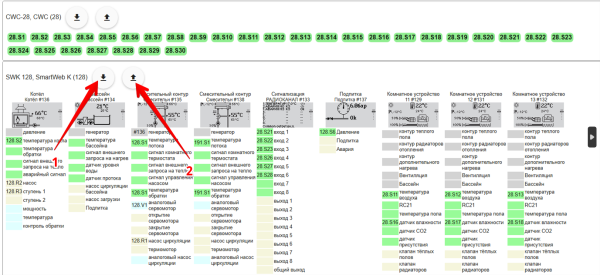
1. - Сохранение конфигурации контроллера 2. - Загрузка конфигуратора
Для сохранения нажимаем кнопку «СОХРАНИТЬ» (1) и начинается скачивание файла. Так как файл конфигурации имеет расширение .cfg некоторые браузере могут не начать его скачивать автоматически и нужно дать согласие.
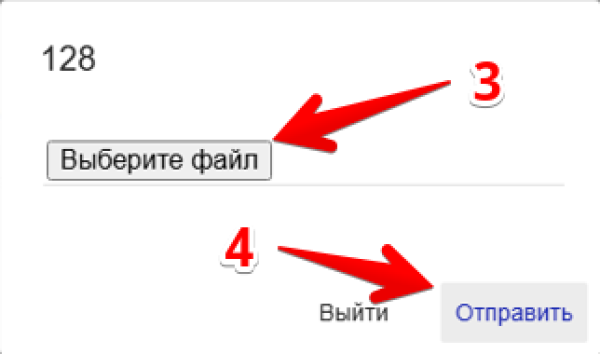
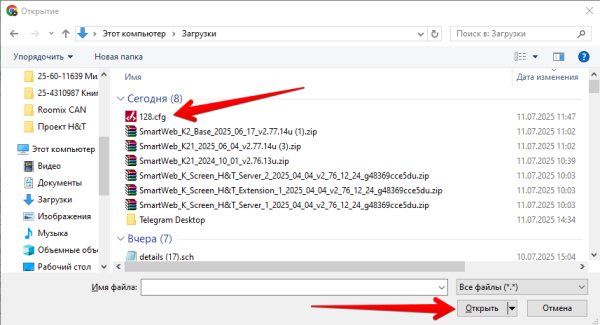
Для загрузки конфигурационного файла, нажимаем кнопку «ЗАГРУЗИТЬ» (2). В окне которое появилось нажимаем на кнопку «ВЫБЕРИТЕ ФАЙЛ» (3), в меню поиска ищем нужный нам файл, и выбираем его, затем нажимаем открыть. Затем нажимаем кнопку «ОТПРАВИТЬ»(4) и ждём по ка завершится процесс.
Настройка через SD-карту
Иногда через встроенный веб-интерфейс настроить контроллер не получается.
Например, вы не планируете пользоваться сервисом Тепломонитор или в данный момент нет интернета. Тогда контроллер не может послать на Тепломонитор свой текущий IP-адрес и вы не сможете так его узнать.
В таком случае можно настроить Datalogger через SD-карту.
Настройка
Выключите питание контроллера. Извлеките из контроллера DataLogger microSD-карту (3).
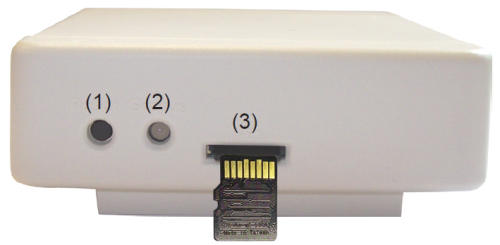
Необходимо аккуратно нажать на нее до щелчка, тогда она выйдет из слота так, чтобы можно было ее схватить.
Вставьте ее в кардридер. Найдите на microSD карте файл SETTINGS.TXT. Его содержимое имеет следующий вид:
- SETTINGS.TXT
{
	"users": [{
		"login": "guest",
		"password": "guest",
		"expert": 0
	}, {
		"login": "user",
		"password": "user",
		"expert": 1
	}, {
		"login": "expert",
		"password": "expert",
		"expert": 1
	}],
	"language": "1",
	"ip_addr": "192.168.0.123",
	"ip_mask": "255.255.255.000",
	"ip_gateway": "192.168.0.1",
	"dns_addr": "8.8.8.8",
	"dhcp_enabled": "1",
	"can_udp_bridge": "0",
	"sendparams_enabled": "1",
	"sendparams_synctime": "1",
	"datalogger_monitoring_enabled": "1",
	"kse_monitoring_enabled": "1",
	"sendparams_password": "nV5Af3qN",
	"mac_addr": "00-50-C2-DB-11-11"
}
users
Таблица “users” содержит информацию о пользователях контроллера DataLogger, где:
- “login” – имя пользователя. Цифры и символы латинского алфавита
- “password” – пароль. Цифры и символы латинского алфавита
- “expert” – уровень доступа пользователя. 0 – доступ только к базовым настройкам, как то: режим работы (комфорт/эконом), желаемая температура воды или воздуха. 1 – доступ ко всем настройкам.
Например, если вы хотите задать имя пользователя “qwerty”, пароль “123456” и полный доступ ко всем настройкам контроллеров SmartWeb, вы заменяете настройки одного из трех пользователей на следующие:
{"login": "qwerty", "password": "123456", "expert" : 1}
language
- 0 – английский язык интерфейса
- 1 – русский язык
ip_addr, ip_mask, ip_gateway, dhcp_enabled, mac_addr
Здесь задаются настройки адреса контроллера DataLogger. Если вы не знаете, какие настройки здесь должны быть, спросите у своего сетевого администратора.
can_udp_bridge
Позволяет включить DataLogger в режиме работы моста CAN-Ethernet-CAN (см. «Мост CAN-Ethernet-CAN»):
- 0 – режим моста выключен
- 1 – режим моста включен
sendparams_enabled
Позволяет выключить отсылку параметров на сервер Тепломонитор. Полностью связь с сервером не выключается, просто не будут приходить основные данные.
- 0 - отсылка выключена
- 1 - отсылка включена
sendparams_synctime
Позволяет отключить синхронизацию времени с сервером. Не рекомендуется отключать.
datalogger_monitoring_enabled
Позволяет включить мониторинг сети SmartNet. На Datalogger работает только с прошивкой SW.
kse_monitoring_enabled
Позволяет включить мониторинг сети Kromschroeder E8. На Datalogger работает только с прошивкой KSE.
sendparams_password
Здесь задается пароль для связи с сервером Тепломонитор. Уникальный для каждого контроллера, поэтому его нельзя изменять.
После того, как вы изменили нужные вам параметры, вставьте microSD-карту обратно в контроллер DataLogger. Питание на контроллере DataLogger при этом должно быть выключено.
Обновление прошивки через SD-карту
Если по каким-то причинам у вас не получается обновить прошивку через веб-сервер Datalogger, или вам это не удобно, то вы можете сделать это через SD-карту.
Обновление Datalogger
Обновление Datalogger через SD-карту вынесено в отдельную статью: Обновление прошивки Datalogger через SD-карту
Обновление SmartWeb X
Обновление SmartWeb X через SD-карту вынесено в отдельную статью: Обновление прошивки SmartWeb X через SD-карту
Секретные страницы Datalogger
На новых прошивках список страниц доступен по внутреннему адресу /dlrefs.html
Адреса этих страниц здесь приведены «как есть», описания может быть появятся позже.
Некоторых может не быть. Если нет страницы, попробуйте в конце убрать «.html»
Интеграция через Modbus RTU, TCP (после v2.49.3)
После v2.49.3 (2022.04.27) для доступа через Modbus используется единое адресное пространство, описание здесь:
Новый формат данных
Мы перешли на новый формат данных, который обладает несколькими преимуществами при обновлении прошивок или перенастройке контроллера.
- Без изменений при обновлении: С новым форматом, при обновлении прошивок или перенастройке контроллера, не требуется вносить какие-либо изменения.
- Удобство программирования: Коды параметров теперь одинаковые для всех программ, отличаться будет только Unit ID - номер программы.
Однако, новый формат имеет некоторые минусы.
- Ограничения Modbus: Для доступа к массивам значений присутствует небольшой костыль, который находится на грани поддерживаемости протоколом Modbus.
- Порядок байт в ответе: В большинстве случаев формат ответа совпадает с форматом CAN-сообщений, где используется Little-endian, в отличие от стандарного в Modbus Big-endian, это надо учитывать при обработке ответов.
Концепция заключается в том, что некоторые параметры содержат массивы значений, и для доступа к их элементам используются запросы Modbus с последовательным чтением нескольких регистров.
Например, для параметра 0x0101 (датчики программы) мы читаем не один регистр, а столько, сколько датчиков есть, и получаем массив с датчиками.
Это формально соответствует протоколу Modbus. Однако, при чтении параметра 0x0102 мы не получим второй датчик, а уже выходы.
На данный момент все пользователи могут работать с этой конструкцией на практике. В случае невозможности работы, мы разработаем способ обойти ограничения.
Преимуществом данной конструкции является то, что она полностью соответствует структуре CAN-запросов и нам не надо изобретать специальный маппинг параметров в плоскость Modbus.
Особенности работы Modbus TCP на SmartWeb K
Для работы Modbus TCP на SmartWeb K нужно сделать 2 действия:
- Выключить встроенный HTTP сервер (на Тепломониторе)
- Перезагрузить контроллер
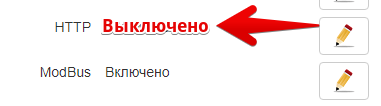
К сожалению, Modbus TCP не работает одновременно с HTTP сервером на SmartWeb K.
Возможно, это изменится в будущих версиях прошивки, но только на SmartWeb K v2.
Работа с сервером Тепломонитор при этом по-прежнему идет, так что потом можно будет вернуть все обратно.
Если вам нужны будут одновременно и HTTP сервер и Modbus, то можем предложить использовать Modbus RTU, т.е. вставить в SmartWeb K модуль RTU.
Либо второй вариант - взять еще один SmartWeb K и использовать его только для доступа через Modbus TCP.
Интеграция через Modbus TCP (до v2.49.3)
В Datalogger встроена возможность выдавать значения параметров Kromschroeder E8 и SmartWeb в системы управления зданием (BMS), и умные дома и SCADA-системы по протоколу Modbus TCP.
Подключайтесь по IP-адресу даталоггера и используйте стандартный порт 502.
Например, Simply Modbus TCP Client 7.1 подключается без каких-либо дополнительных настроек. Для проверки, устанавливаете правильный IP-адрес, нажимаете CONNECT, устанавливаете нужный адрес регистра, жмете SEND.
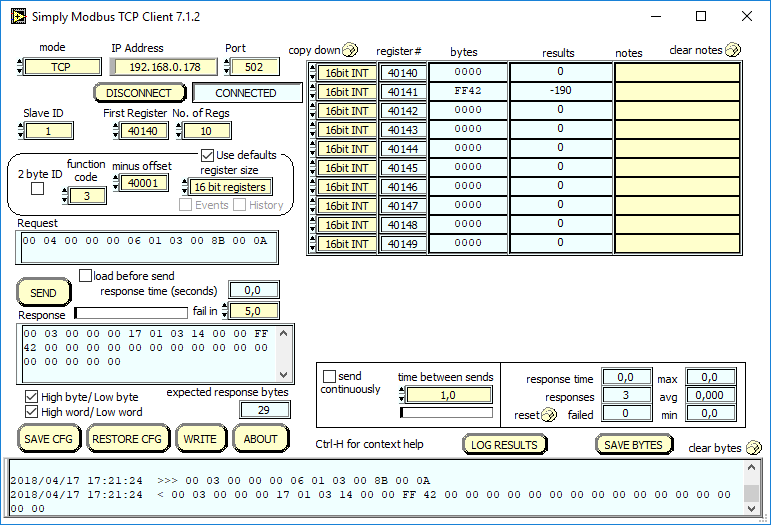
Если считывать блоками, то значения некоторых параметров могут быть не верными.
Интеграция Kromschroeder E8
Как получить доступ к параметрам Kromschroeder E8 по Modbus TCP?
Чтобы узнать, какие есть параметры, зайдите на локальную страницу /~sm/e8.html
Пример такой страницы для связки E8.5064 + 2x Lago Basic 0201R здесь: e8-2.39.24.html
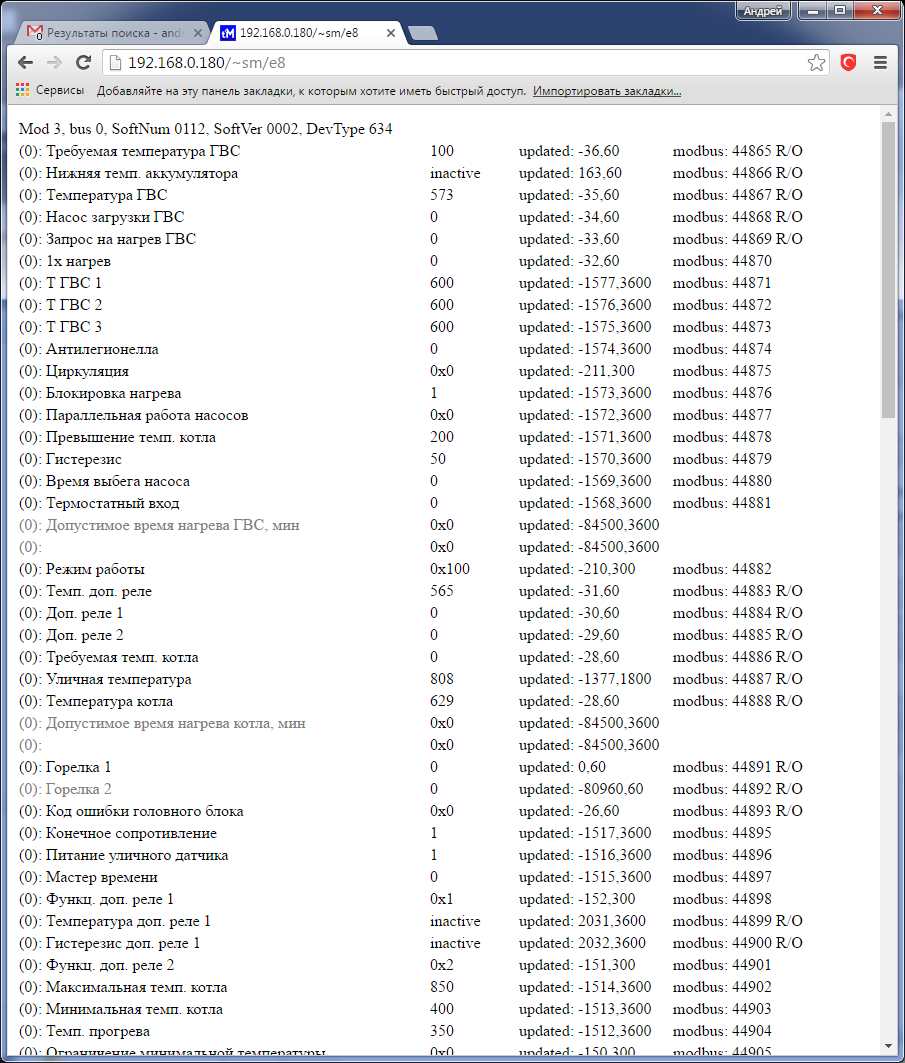
Как понять, что на этой странице выведено?
Формат данных на странице следующий:
Серым отмечены параметры, значения которых были приняты более чем два периода опроса назад.
<Название параметра>,<Номер модуля>,<Номер контура> = <Значение параметра>. updated: <Прошло времени с последнего опроса параметра>,<Период опроса параметра>. modbus: <адрес регистра>
Например:
Требуемая температура ГВС,3,0 = 100. updated: -4,60. modbus: 40001
- Требуемая температура ГВС - <Название параметра>. На английском или русском языке, в зависимости от настройки даталогера
- 3 - <Номер модуля>. Это номер «группы» параметров к которой данный параметр относится в иерархии протокола E8
- 0 - <Номер контура>. Относится к тем случаям, когда параметр относится к контуру отопления. Всего может быть от 0 до 15 контуров, у каждого из которых должен быть уникальный адрес
- -4 - <Прошло времени с последнего опроса параметра>. Измеряется в секундах. Данный параметр опрашивался 4 секунды назад.
- 60 - <Период опроса параметра>. Измеряется в секундах. Значение захардкодено. Но если есть пожелания к периоду, можем их учесть и изменить.
- 40001 - <адрес регистра>. Согласно протоколу Modbus начинается с 40000. И многие утилиты опроса Modbus начинают чтение параметров именно с этого номера. Может быть так что у вас 40001й адрес считается как нулевой.
Как можно читать эти параметры?
Чтение/запись производится по одному регистру. Каждый регистр - это один параметр. По стандарту, чтобы запросить регистр 40001 нужно прочитать его по адресу 0
- 40001 → 0
- 40002 → 1
- и т.д.
Каков формат возвращаемых данных?
Температура - два байта: t° * 10, т.е. 254 = 25.4 °C
Режим - 2 байта:
- 01 00 - выкл (standby)
- 0B 00 - врем. программа 1 (automatic I)
- 0C 00 - врем. программа 2 (automatic II)
- 03 00 - пост. нагрев (heating)
- 04 00 - пост. экономичный режим (reduced)
- 05 00 - летний режим, только ГВС (hot water generation)
- FF 00 - «—» (общий)
ФУНКЦИЯ-ОК
- 00 00 - Стандартный отопительный контур (standart heating circuit)
- 00 01 - Работа по постоянной температуре (fixed flow temp. control)
- 00 02 - Бассейн (swimming pool)
- 00 03 - ГВС (warm water circuit) - если его выставить, может перестать работать CAN
- 00 04 - Защита обратки (return flow temp. increase)
ФУНКЦ-НАСОСА
- 00 00 - Стандартное управление (standart)
- 01 00 - По наружной температуре (on heating limit)
- 02 00 - По программе отопления (on program)
- 03 00 - Постоянная работа (continuous operation)
МИН-ОГРАНИЧ:
- 00 00 - выкл
- 01 00 - в режиме КОМФОРТ
- 02 00 - 24 часа
ПАРАЛ-РН:
- 00 00 - warm water Priority
- 01 00 - partial priority warm water
- 02 00 - parallel pump operation
- 03 00 - parallel pump with direct heating circuit
Время - 2 байта:
- Младший байт - часы
- Старший байт - минуты
Дата - 4 байта:
- 1й байт - день недели
- 2й байт - год
- 3й байт - месяц
- 4й байт - день месяца
Код ошибки головного блока - 2 байта:
- 1й байт - одна ошибка
- 2й байт - вторая ошибка (если ошибка только одна, то 0x00)
ВЛИЯН-ОКР-СР (Влияние комнатного датчика):
- FF 00 - выкл
- 1й байт: целое Влияние (0 - 20)
ЗАП-Т-НАРУЖН (Задержка реакции при изменении наружной температуры),
М-ВРЕМЯ-ОПТ (Максимальное опережение отопления):
- 1й байт: целые Минуты / 15
Постараемся скоро переделать вывод этого параметра, чтобы две ошибки показывались в десятичном виде через запятую или пробел. Пока выводим одним десятичным числом и это не очень удобно.
4-байтовых параметры разбиваются на 2 регистра, идущих друг за другом. Постараемся в скором времени реализовать. 
Состояния горелок каскадного управления (E8.4401, E8.5064)
Состояния горелок можно прочитать функцией READ COILS по следующим адресам:
- KSE_BOILER_1_BURNER_1 = 1,
- KSE_BOILER_2_BURNER_1 = 2,
- KSE_BOILER_3_BURNER_1 = 3,
- KSE_BOILER_4_BURNER_1 = 4,
- KSE_BOILER_5_BURNER_1 = 5,
- KSE_BOILER_6_BURNER_1 = 6,
- KSE_BOILER_7_BURNER_1 = 7,
- KSE_BOILER_8_BURNER_1 = 8,
- KSE_BOILER_1_BURNER_2 = 9,
- KSE_BOILER_2_BURNER_2 = 10,
- KSE_BOILER_3_BURNER_2 = 11,
- KSE_BOILER_4_BURNER_2 = 12,
- KSE_BOILER_5_BURNER_2 = 13,
- KSE_BOILER_6_BURNER_2 = 14,
- KSE_BOILER_7_BURNER_2 = 15,
- KSE_BOILER_8_BURNER_2 = 16
Особенности
Для перезагрузки нужно записать в адрес 49996 единицу. Другие значения возвращают ошибку.
Интеграция SmartWeb
Как получить доступ к параметрам SmartWeb по Modbus TCP?
Чтобы узнать, какие есть параметры, зайдите на локальную страницу /~sm/modbussw.html

Как понять, что на этой странице выведено?
Формат данных на странице следующий:
(<Номер программы>) <Тип программы> : <Название параметра>, <Значение параметра в человекочитаемом виде>, modbus: <адрес регистра> [R/O] [ValueSize > 2]
Например:
(6) Котел : Уставка 67.0 modbus: 40517 R/O
Как можно читать эти параметры?
Чтение/запись производится по одному либо по два регистра. По стандарту, чтобы запросить регистр 40001 нужно прочитать его по адресу 0
- 40001 → 0
- 40002 → 1
- и т.д.
Каков формат данных?
Температура - два байта: t° * 10, т.е. 254 = 25.4 °C
Время - 4 байта, в миллисекундах (два регистра).
Режим:
- 0 - комфорт
- 1 - эконом
- 2 - расписание
- 3 - выключено.
Особые значения реле и аналоговых выходов:
- OFF (выключено) = 0
- MIN (минимум ан. выхода) = 1
- MAX (максимум ан. выхода) = 254
- ON (включено) = 255
Проценты - это значение от 0 до 254, соответствующее проценту
Особые значения датчиков:
- SENSOR_SHORT_VALUE (КЗ) -32768
- SENSOR_OPEN_VALUE (ХХ) -32767
- SENSOR_UNDEFINED (не определено) -32766
Названия и массивы прочитать/записать нельзя.
Каждый параметр - это один регистр, кроме тех что отмечены «ValueSize > 2», для них нужно читать/писать два регистра.
Другие факты
Каждому приложению отводится 400 адресов, или с каждого 400-го адреса начинается новое приложение. У одинаковых приложений распределение параметров по адресам внутри выделенного пространства из 400 адресов одинаковое.
После появления новой программы, она навсегда закрепляет за собой кусок адресного пространства и уже далее его не меняет, даже если программу удалили.
Если часто менять адреса программ, добавлять новые, то в конце может получиться что адресное пространство будет заполнено. Если это случится, то можно зайти в /~sm/modbusreset.html для сброса таблицы с адресами и формирования ее заново.

Частозадаваемые Вопросы (ЧаВо, FAQ)
Как подключить Datalogger к интернету, если нет локальной сети?
- На объекте нет ничего, как Даталоггер подключить?
- Как сделать так, чтобы Даталоггер слал данные на сайт? В доме интернет не скоро появится.
- Какое оборудование рекомендуете для подключение Даталоггера к интернету?
- Как замену TM-E8 рассматриваем Даталоггер + GSM-роутер, что посоветуете?
На все эти вопросы есть исчерпывающий ответ в статье Как подключить SmartWeb/Datalogger к интернету, если нет локальной сети?
Не появляются данные на сервере teplomonitor.ru
1. Перезагрузите Datalogger. Может быть там что-то зависло.
2. Перезагрузите роутер. Иногда бывает что проблема в нем, хотя другие компьютеры и устройства работают.
3. Посмотрите в Admin:
- Правильно ли указаны параметры «Шлюз» и «Адрес DNS», либо что включен режим DHCP.
- Включен ли параметр «Отправка параметров»? Включите.
- Задан ли параметр «Пароль Тепломонитор»? Если нет - обратитесь в техподдержку.
После этих манипуляций нужно перезапустить Даталоггер.
4. Если не помогает:
- Проверьте, если подключить с тем же проводом и настройками компьютер, можно ли будет выходить с него на control.teplomonitor.ru ?
- Обновите прошивку до последней, по инструкции выше.
- Отошлите в техподдержку значение вашего параметра «Отправка параметров - Пароль», возможно он изменился.
5. Проверьте что у вас у провайдера/на фаерволе открыт исходящий порт tcp/1883
Бывает, что настройки локальной сети блокируют этот порт.
Для проверки выполните из локальной сети например команду
telnet control.teplomonitor.ru 1883
Если откроется черный пустой экран - значит все в порядке. Если будет написано:
Подключение к control.teplomonitor.ru...Не удалось открыть подключение к этому узлу, на порт 1883: Сбой подключения
значит, порт заблокирован.
Как организовать оповещение о пропаже 220 В?
Я так понимаю нужен Datalogger + подвод кабеля к Интернет.
Но у меня вопрос, если пропало напряжение, все встало и интернет естественно тоже, нет никакой информации от котельной, что делать?
Datalogger SMS не отправляет, он отправляет только email. Более того, если у вас есть SmartWeb X, то Datalogger там уже не нужен, ведь в SmartWeb X уже функции Даталоггера встроены.
При пропаже питания, интернет тоже пропадает, да. Но если связь даталоггера/смартвеба с нашим сервером отсутствует более часа, то сервер отправляет специальное email-сообщение. Так можно узнать, что что-то не в порядке.
Если обязательно нужен отдельный контроль 220 В, можно запитать SmartWeb X и роутер от бесперебойника, добавить туда реле на 220 В, которое подключить к «грязной» фазе, и завести контакт с реле на смартвеб, тогда смартвеб будет оповещать по емейлу именно при срабатывании реле на 220 В.
Не могу войти на Даталоггер после обновления прошивки, почему?
- Не видны параметры, страница битая, видна только часть, а на другом устройстве работает
- Почему кроме графиков ничего из панели управления не загружается?
- Почему не работает вход с мобильного устройства (iphone), при этом со стационарного компьютера все работает?
- После перепрошивки некорректно отображаются данные на Даталоггере. С чем это может быть связано?
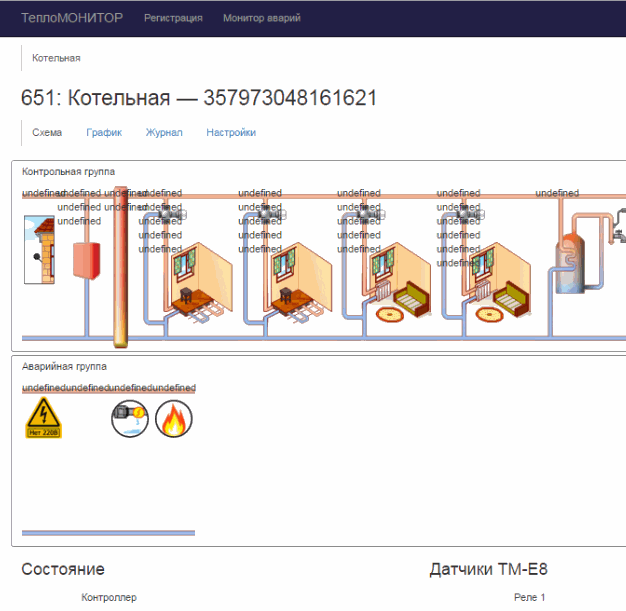
Вероятно, ваш браузер закешировал некоторые файлы, которые нужны для отображения данных.
Надо сбросить кэш браузера, инструкция как это сделать для любого браузера находится здесь: https://yandex.ru/support/common/browsers-settings/browsers-cache.xml
На iOS и Android тоже кэш можно сбросить: http://help.yandex.ru/common/browsers-settings/mobile-browsers.xml
Ошибка 404, SD-карта повреждена/данные повреждены, как поменять?
404: The requested file cannot be found.
Попробуйте последовательно действия, пока не поможет:
- извлечь SD-карту и вставить обратно
- перезагрузить контроллер
- скопировать данные с карты на компьютер, отформатировать карту, записать данные обратно
- заменить на другую SD-карту самого маленького размера (micro-SD).
- обновить прошивку по инструкции здесь.
Kromschroeder E8 мониторится, но параметры не меняются, почему?
Почему, что делать?
У Datalogger такое бывает иногда, лечение простое:
- Перезагрузить Datalogger, можно программно - через команду «reset» (доступно только администраторам).
- Перезагрузить по питанию Kromschroeder и Datalogger, если не помогло выше.
- Заменить Datalogger, если не помогло выше.