Содержание
Caleon
Варианты использования
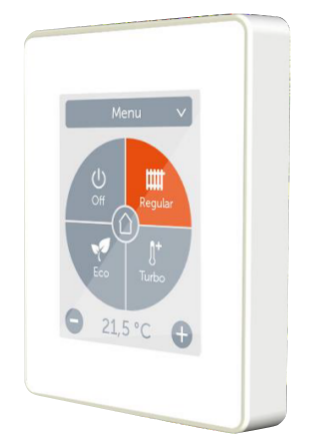
- Комнатное CAN-PWM устройство, коммуникационный 2-х канальный термостат с цветным сенсорным дисплеем.
- опция: выносной датчик пола для контроля минимальной и максимальной температуры стяжки
- Отопительный контур с комнатным датчиком
- прямой контур с обычным/аналоговым насосом
- Покомнатное управление температурой
- клапаны управляются напрямую, либо по CAN с контроллеров SmartWeb
- каждая комната связывается с соответствующим контуром в котельной по CAN-шине
Фото-обзор
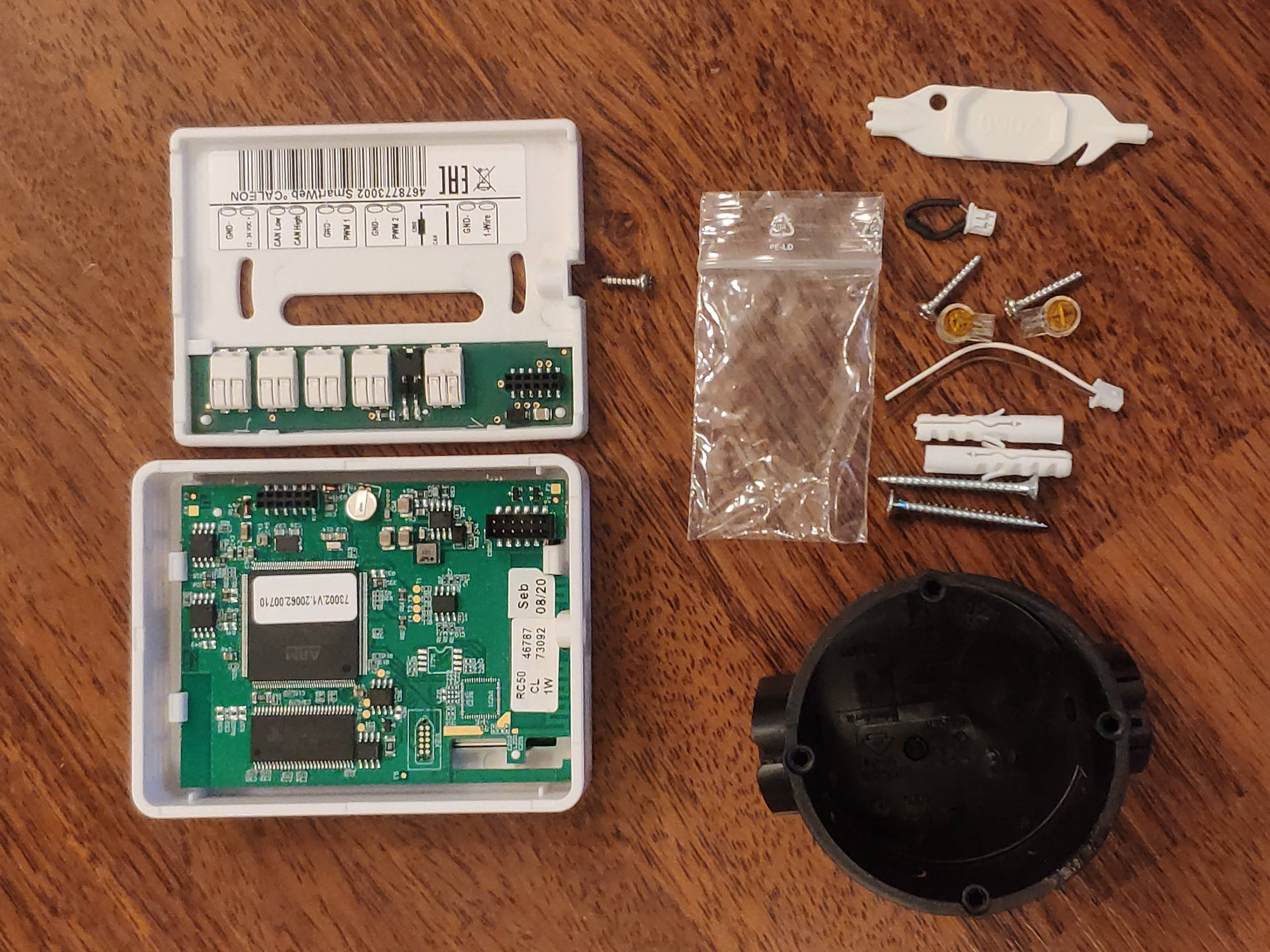
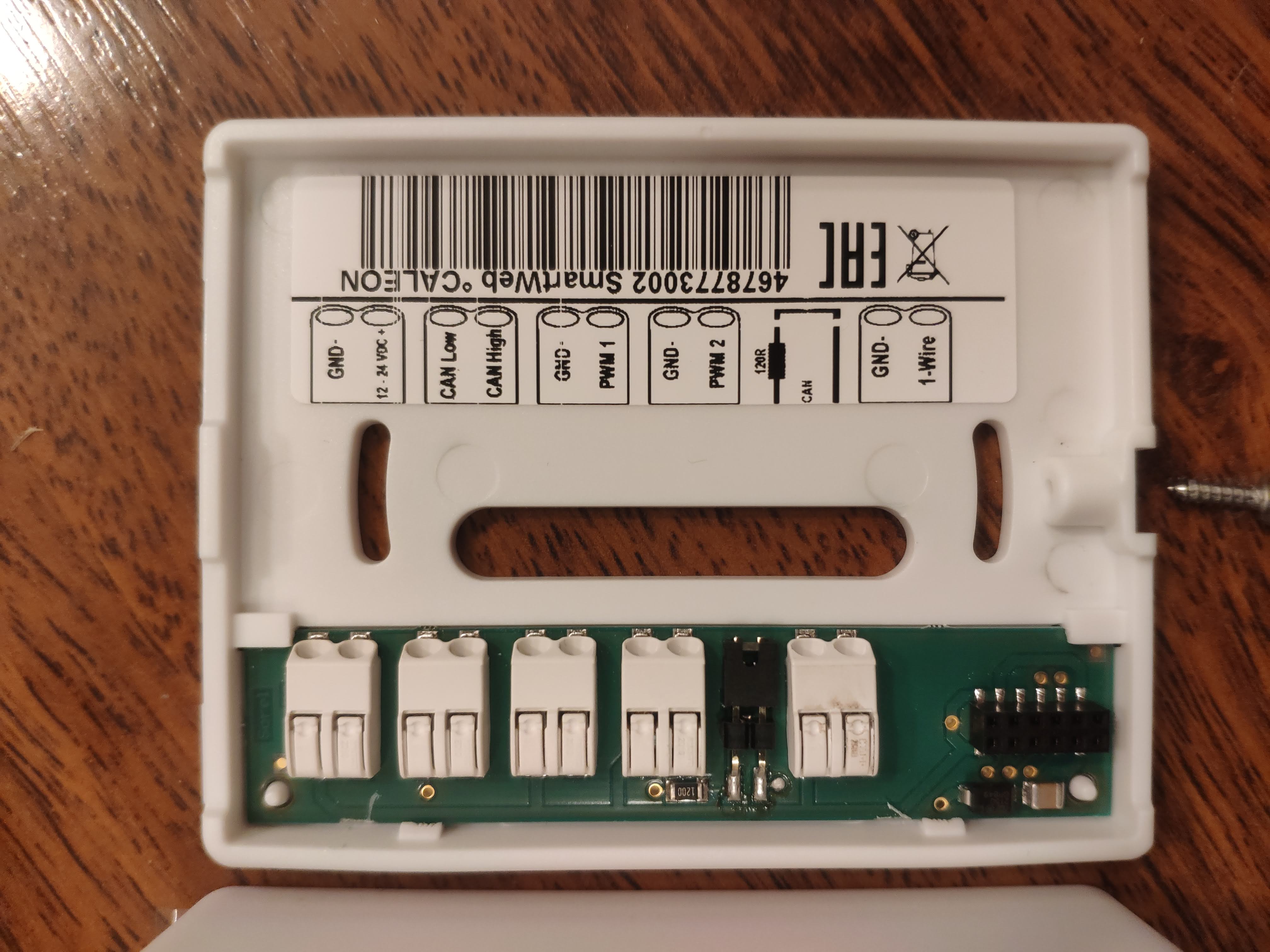
Видео обзоры
Технические характеристики

| Питание | 12…24 VDC ± 10%, 0,5…1 Вт |
| Шина связи | CAN |
| Выходы PWM | 2 |
| Шина датчиков | 1-Wire |
| Измеряемая температура | 0…50 ± 0,1 °C (абс. точность 1 °C) |
| Измеряемая влажность | 20% … 80% ± 0,1% (абс. точность 6 %) |
| Дисплей | 240×320 2.8' (7 см) TFT дисплей с емкостным тач-вводом |
| Размер | ~ 95 мм x 75 мм x 19 мм |
| Корпус | 2 части, white ABS housing RAL 9003, стекло |
| Крепление | Стандартный круглый подрозетник, либо стена |
| Межосевое расстояние крепежных отверстий | 60 мм |
| Степень защиты | IP20 |
| Языки | Русский, Английский |
Комплектация
- Caleon
- инструкция на Caleon
- подрозетник для встраивания в стену
- 2 самореза 3,5 х 35 мм и 2 дюбеля для установки на стену
- 2 винта 3.0 х 16 мм для установки в подрозетник
- 2 коннектора одиночных проводов витой пары
- CAN коннектор для подсоединения к SmartWeb
- терминирующий резистор для SmartWeb
- инструмент для извлечения проводов из Caleon
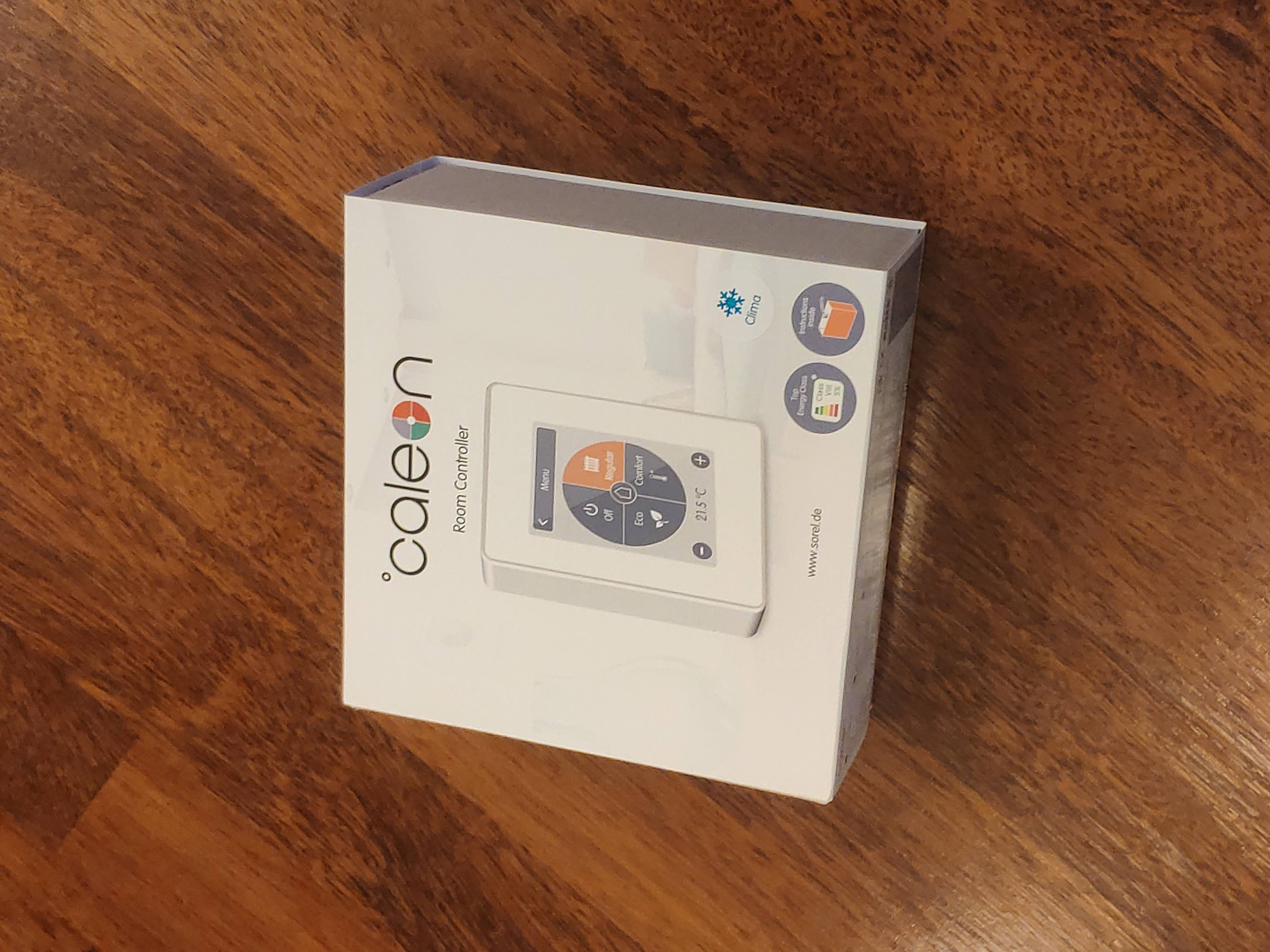
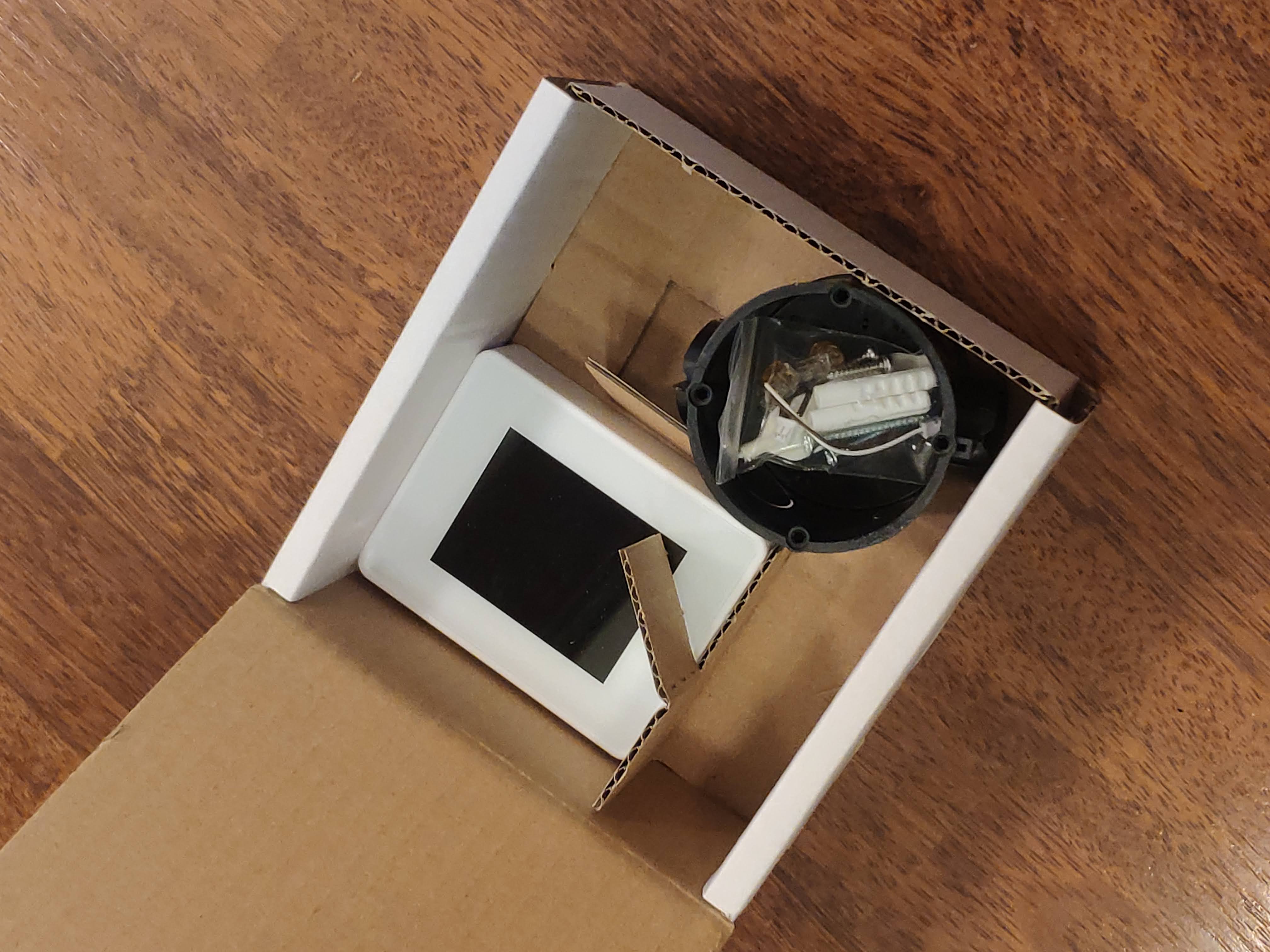
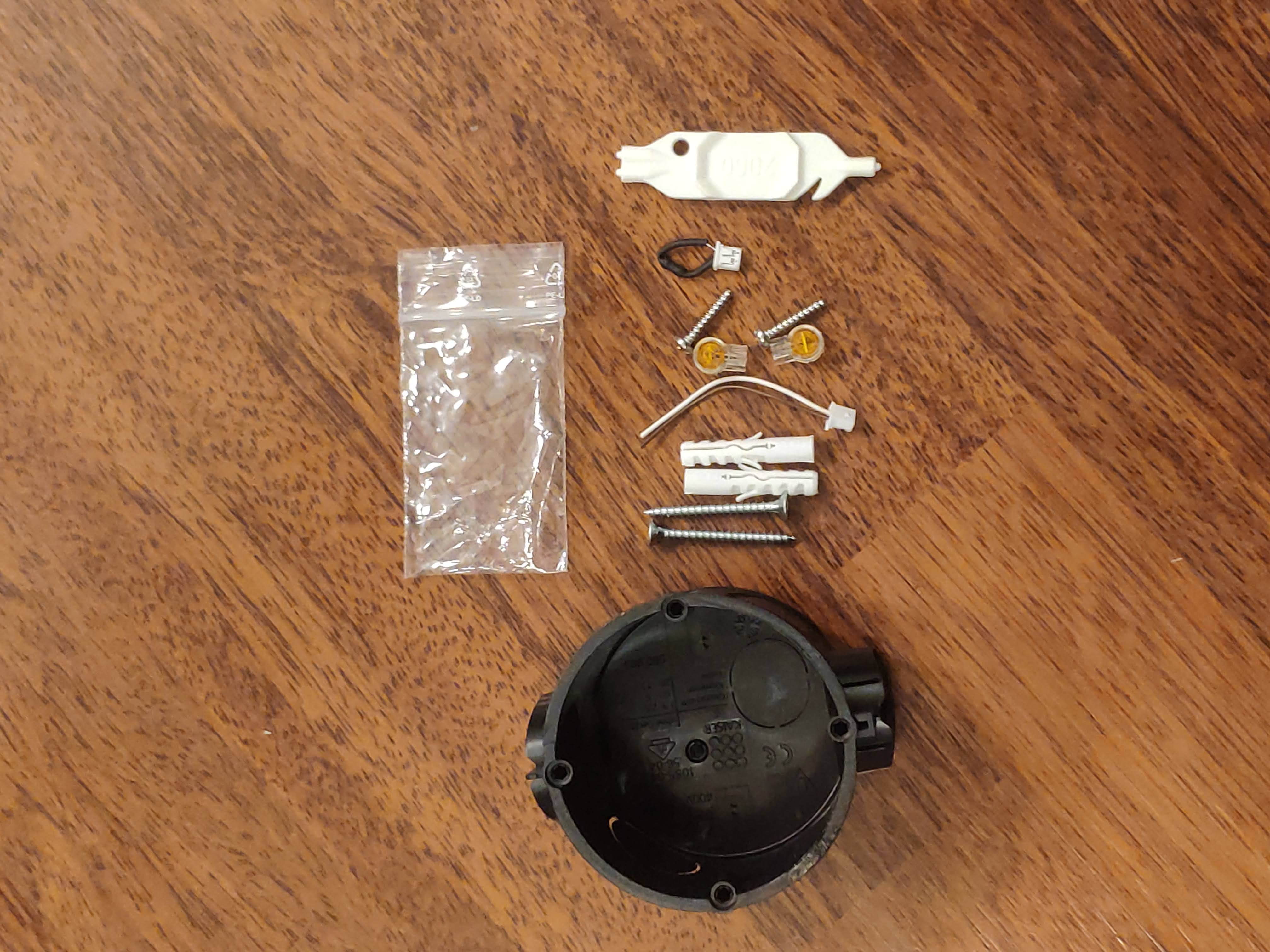
Прибор поставляется в картонной упаковке вместе с посадочным электротехническим «стаканчиком», и в отдельном пакетике тул для нажатия на клавишу клемм основания для их открытия и 2 отдельных клеммы для присоединения внешнего CAN.

- Электротехнический стаканчик
- Caleon
- 2 винта 3.0 х 16 мм
- терминирующий резистор для SmartWeb
- 2 коннектора одиночных проводов витой пары
- CAN коннектор
- тул для нажатия на клавишу клемм
- дюбели
- саморезы 3,5 х 35 мм

Монтаж

Прибор состоит из 2-х частей: лицевой части и цокольной части для крепления на стену или на стандартный цокольный электротехнический «стаканчик» с межцентровым расстоянием крепежных винтов 60мм.
Лицевая часть «одевается» на цокольную сверху и затем крепится фиксирующим винтом в нижней части. При соединении замыкаются ножевые контакты между цоколем и лицевой.
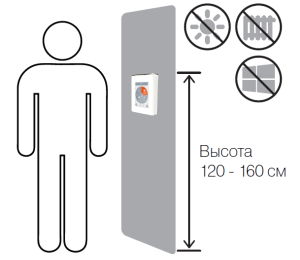
Установите термостат в подходящем месте.
Осторожно!
Устанавливайте вдали от прямого солнечного света и источников тепла и холода, таких как радиаторы и окна.
Кабель
Используйте кабель UTP/FTP/STP Cat 5e, цельномедный, сечением AWG 24. Кабель состоит из 4-х витых пар и обычно используется для разводки компьютерных сетей.
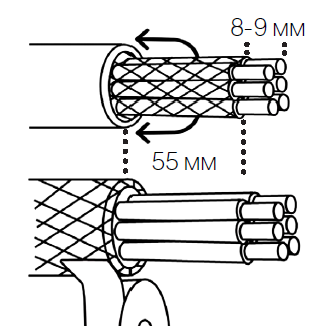
Зачистите кабель от изоляции и заполняющего материала.
Постарайтесь использовать как можно более короткую свободную часть кабеля, не более 40 мм для настенного монтажа.
Длинные завитки кабеля внутри Caleon затруднят точное измерение температуры и влажности.
Для монтажа на подрозетник используйте свободную часть кабеля не более 55 мм. Убедитесь, что все завитки спрятаны в подрозетник.
Концы проводов зачистите на 8-9 мм. Экран кабеля, при наличии, необходимо подсоединить к заземлению только в одном месте шины.
Осторожно!
Любой контакт платы Caleon с заземляющим проводом может привести к порче прибора!
Монтаж на подрозетнике
Закрепите базу саморезами (3.0 x 16) к подрозетнику.
Монтаж на стене

Удерживая базу в необходимом положении, отметьте маркером места для отверстий. Убедитесь, что стена достаточно ровная и при затягивании винтов база не погнется. Дрелью просверлите отверстия, вставьте дюбели. Прикрутите базу, сначала слабо, потом выровняйте ее и затяните.

Клеммы
Чтобы завести провод в соответствующую ему клемму, нужно несильно надавить на углубление в клемме тонкой отверткой или входящим в комплект поставки специальным инструментом.
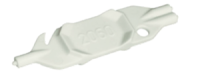
Завести, отпустить.
Можно использовать свою схему распределения пар, но предварительная рекомендация такая:
| Оранжевый + Бело-оранжевый | питание VDC (12 или 24 вольта) |
| Коричневый + Бело-коричневый | CAN-bus |
| Зеленый + Бело-зеленый | выход PWM1 |
| Синий + Бело-синий | выход PWM2 |

Терминирующий резистор шины CAN нужно оставить только если этот Калеон находится последним в цепи CAN.

Подключение 1-Wire датчика
Датчик можно подключить только если у вас версия Caleon v3 или старше.
К примеру, у датчика могут быть такие три провода: DQ (коричневый), GND (белый), VDD (зелёный). Бывают и другие цвета, смотрите статью Датчики 1-Wire
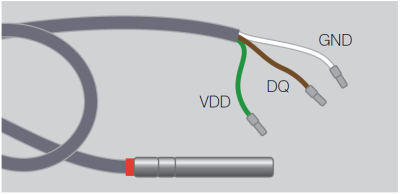
GND надо объединить с VDD и подключить на клемму GND в Калеоне. DQ подключается на клемму 1-wire.
Для удлинения свыше 30 м нужно использовать кабель типа «витая пара» Cat 5e.
Окончание монтажа
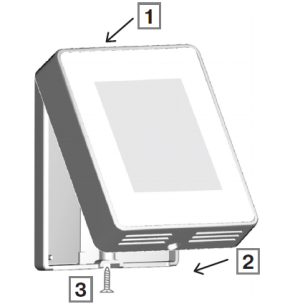
- Аккуратно надеть лицевую часть контроллера на цокольную верхней частью
- Надеть нижнюю часть
- Зафиксировать винтом снизу
Дополнительное оборудование
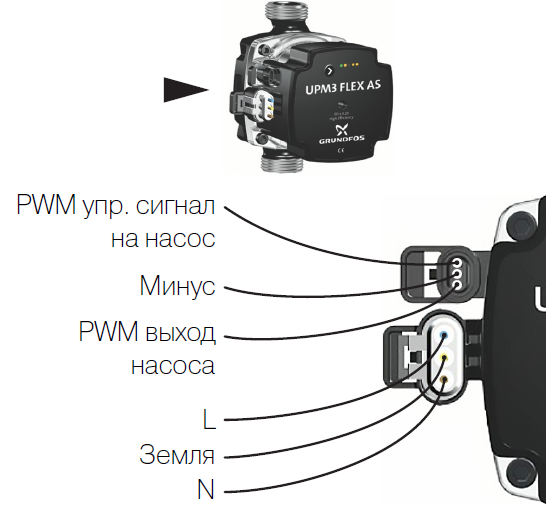
Популярное возможное оборудование для подключения к PWM выходам Калеона — это сервопривод ESBE SmartDrive (ARA598) или насосы Grundfos UPM3 Flex PWM, DAB Evosta PWM.
Ниже показаны их подключения PWM как входного управляющего сигнала. Питание на эти приводы подается независимо.
ESBE SmartDrive
Сервопривод ARA598 c управлением сигналом PWM (широтно-импульсная модуляция) или пропорциональным сигналом (0-10В или 0-20мА), имеет напряжение питания =12-24В, или ~24В.
Подробнее: ESBE SmartDrive PWM (ARA 598)

Grundfos UPM3 Flex PWM
Краткий обзор настроек
Далее описано как включить Caleon и настроить расписание.
Спящий режим

Так выглядит экран Калеон в «спящем» состоянии.
Подсветка отключается через какое-то время по 2-м причинам: экономия энергии и дополнительный нагрев датчика температуры, который возник бы при постоянной подсветке.
Чтобы увидеть стартовый экран — коснитесь экрана.
Стартовый экран

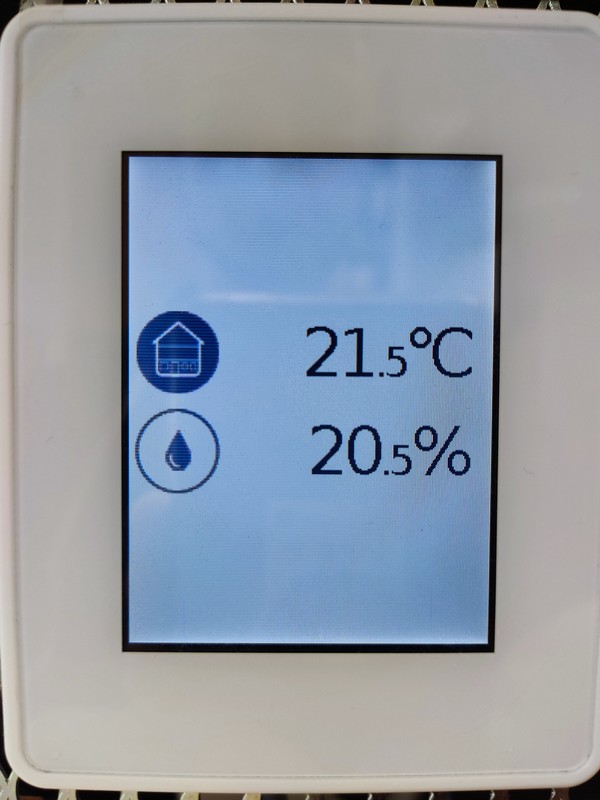
Так выглядит стартовый экран Калеон.
На нем:
- Температура в помещении,
- Влажность в помещении,
- Уличная Температура (если Калеон присоединен к сети контроллеров CAN с уличным датчиком температуры),
- Температура на выносном датчике теплого пола (если он подсоединен).
Чтобы перейти к экрану «Текущий режим» коснитесь экрана еще раз.
Текущий режим

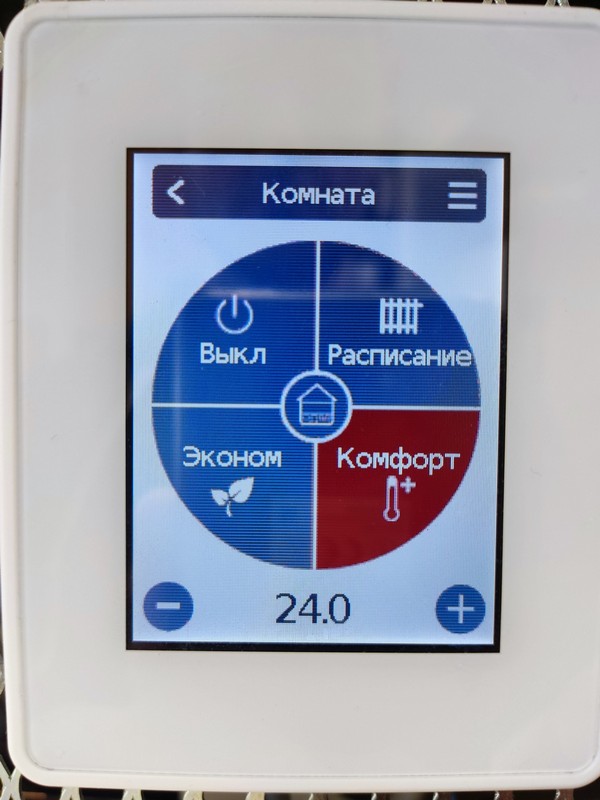
Это экран текущего режима работы контроллера.
В нем можно касанием выбрать предпочтительный режим нагрева помещения, а также уставку температуры воздуха.
Если контроллер работает по расписанию, то подсвечивается цветом и режим «расписание» и тот режим, который в текущий момент времени задан в расписании, к примеру, «комфорт».
Расписание

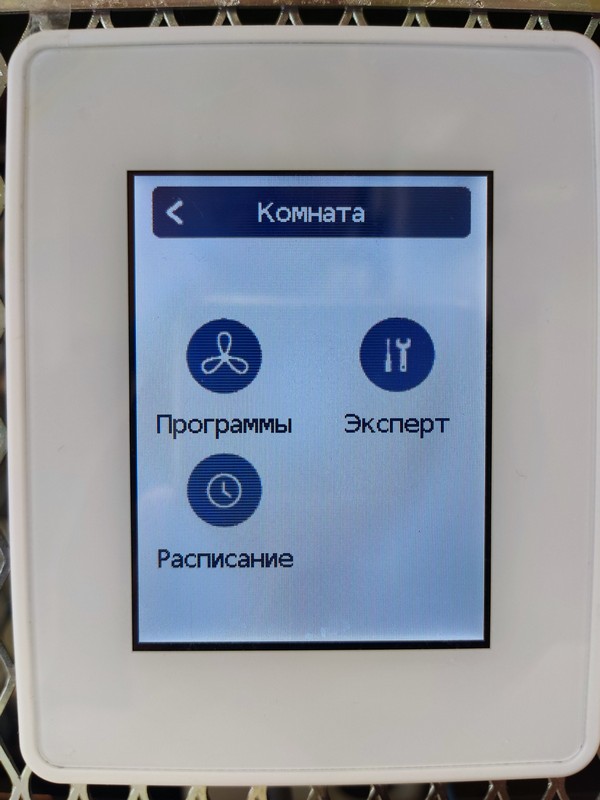
Чтобы настроить расписание работы, нужно в меню «Текущий режим» нажать на иконку с полосочками в правом верхнем углу. Она ведет в главное меню контроллера, далее нужно нажать на кнопку «Расписание».
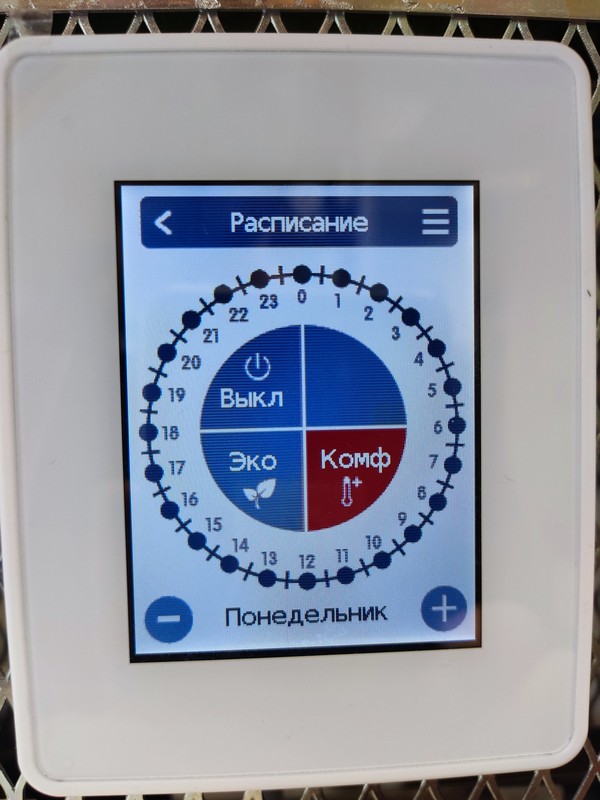
Разметить расписание очень просто, сначала необходимо нажать на нужный режим работы, и затем, когда он подсветится, «закрасить» пальцем соответствующие часы на циферблате. Это не только просто, но и приятно.
Внизу экрана кнопками «+» и «-» выбирается соответствующий день.
Расписание можно настроить один раз и скопировать на несколько дней. Для этого нужно нажать на иконку с полосками в правом верхнем углу, она ведет в меню «Копировать расписание».
Меню

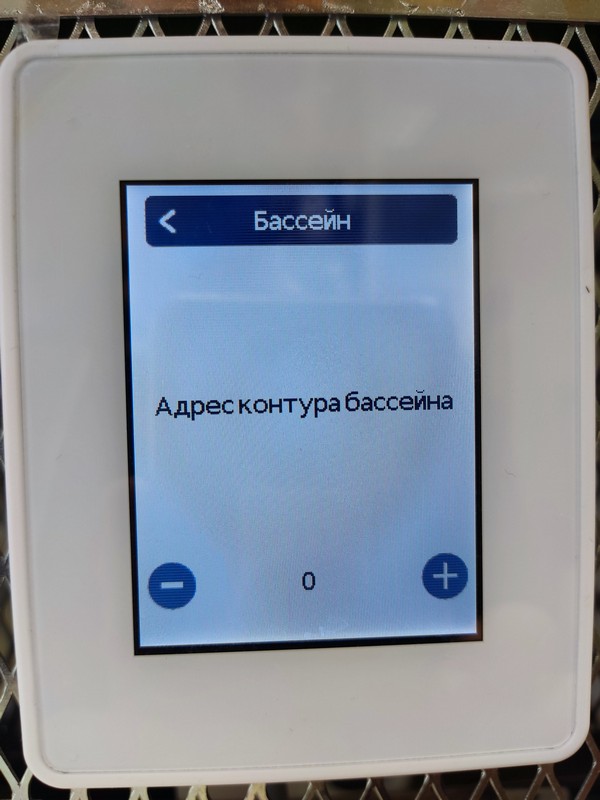
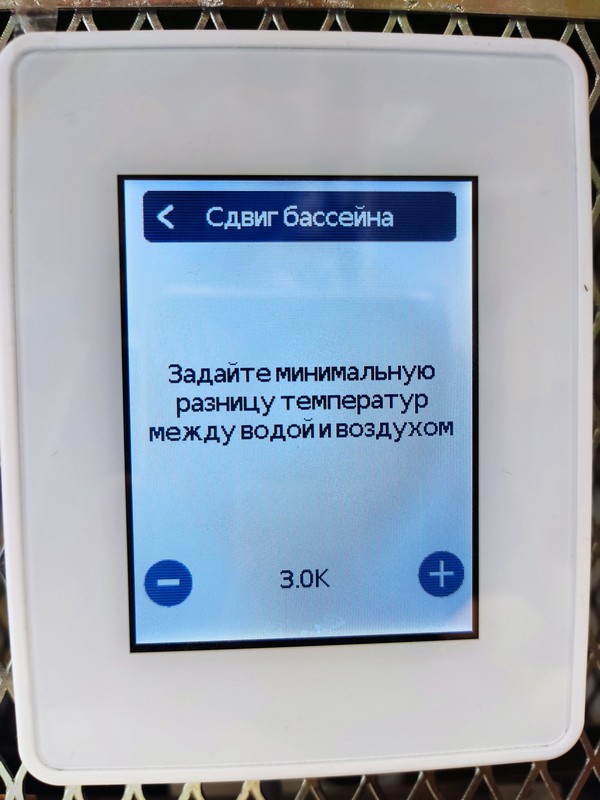
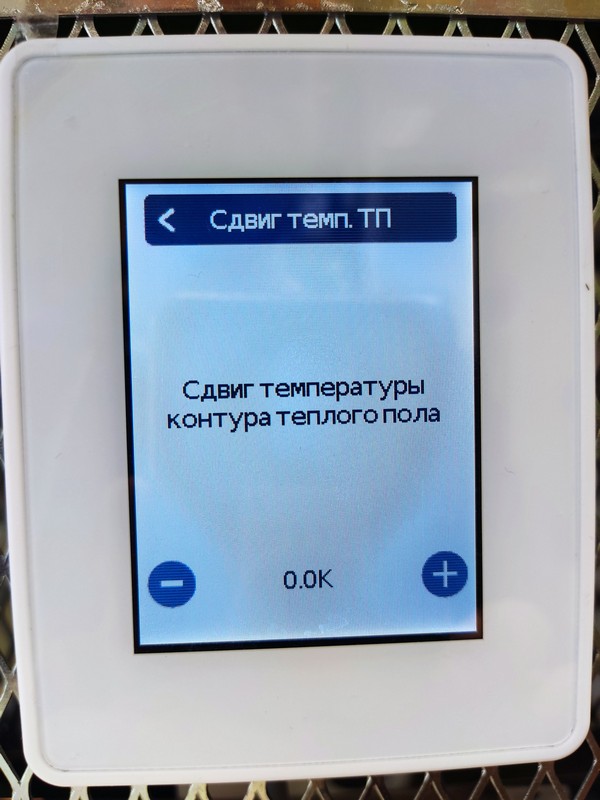
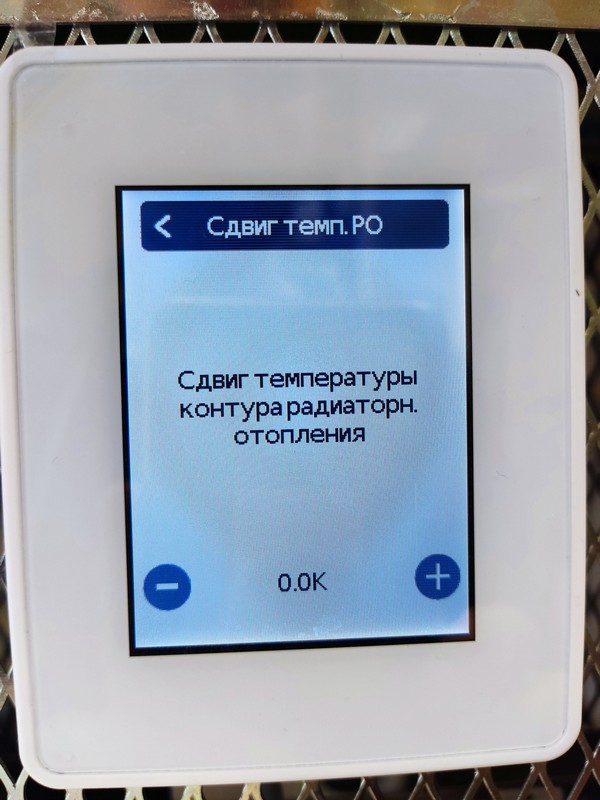
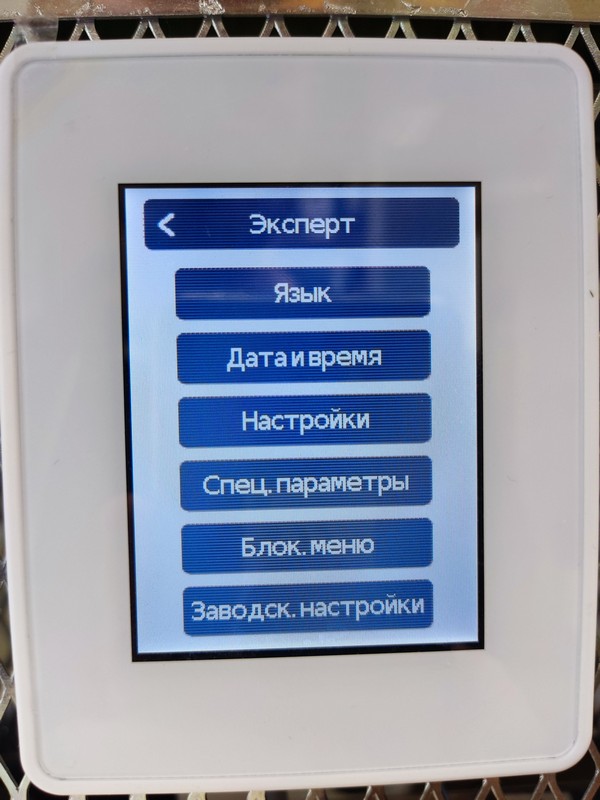
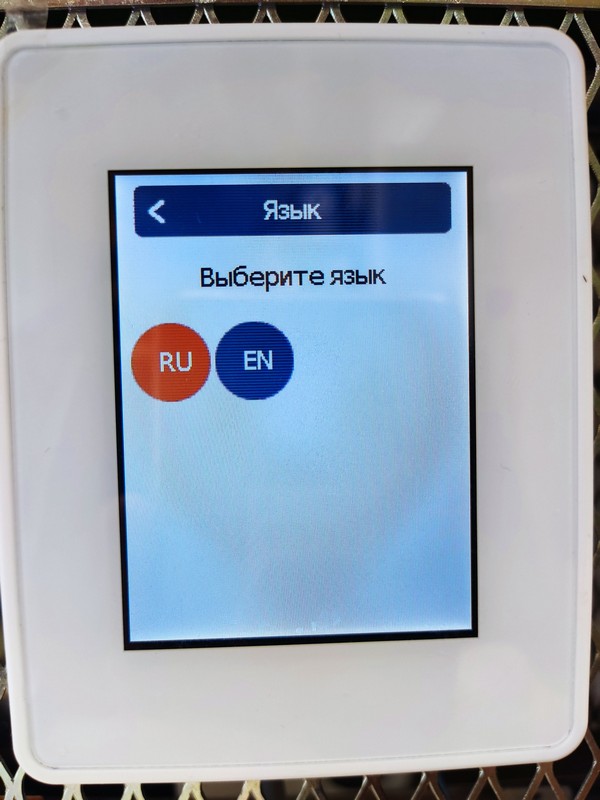
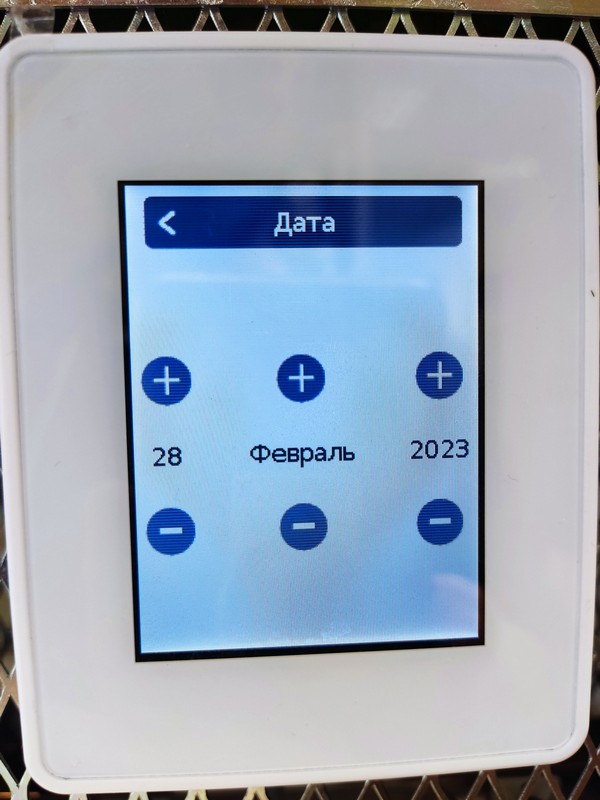
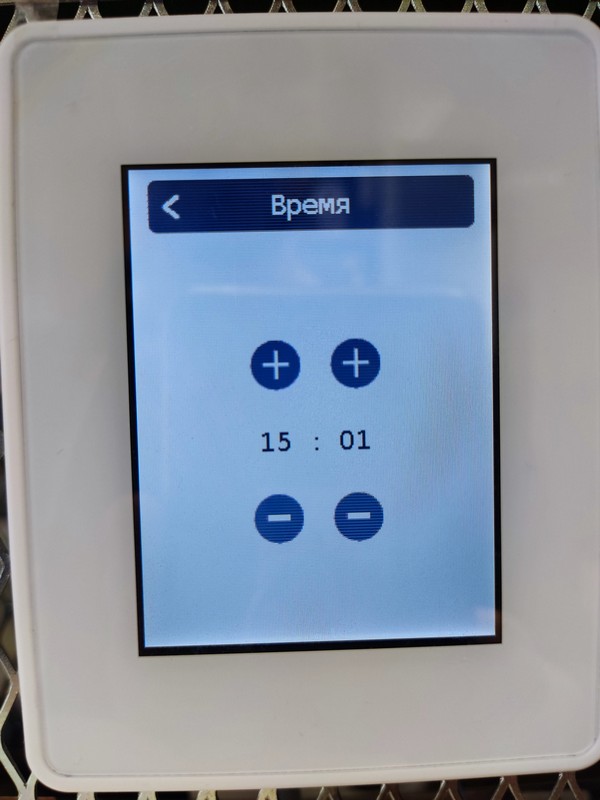
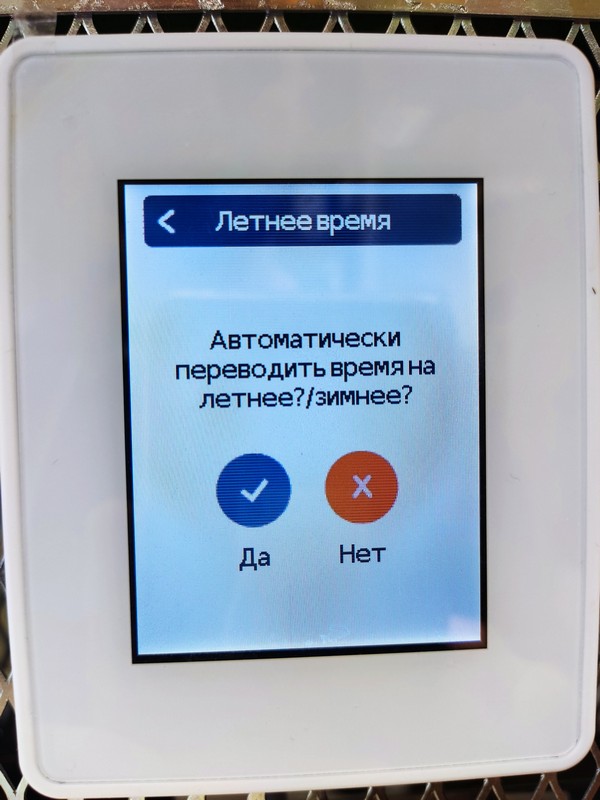
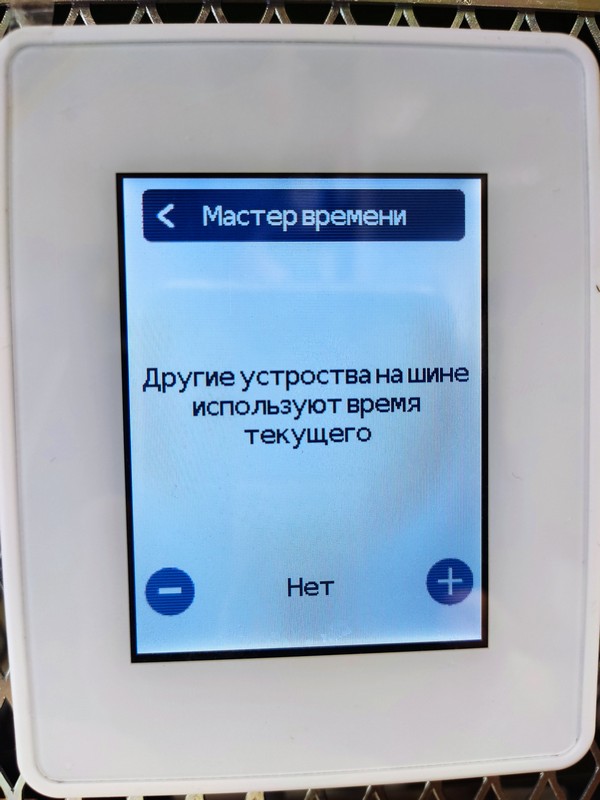
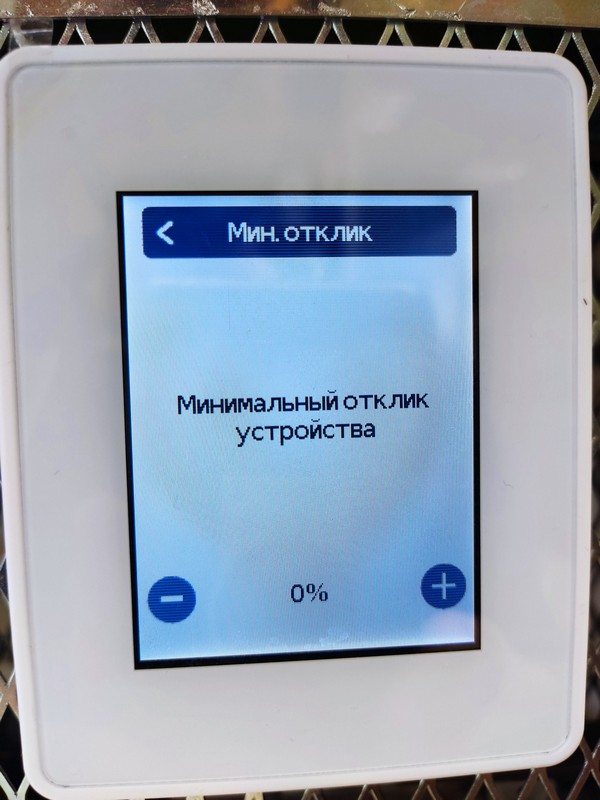
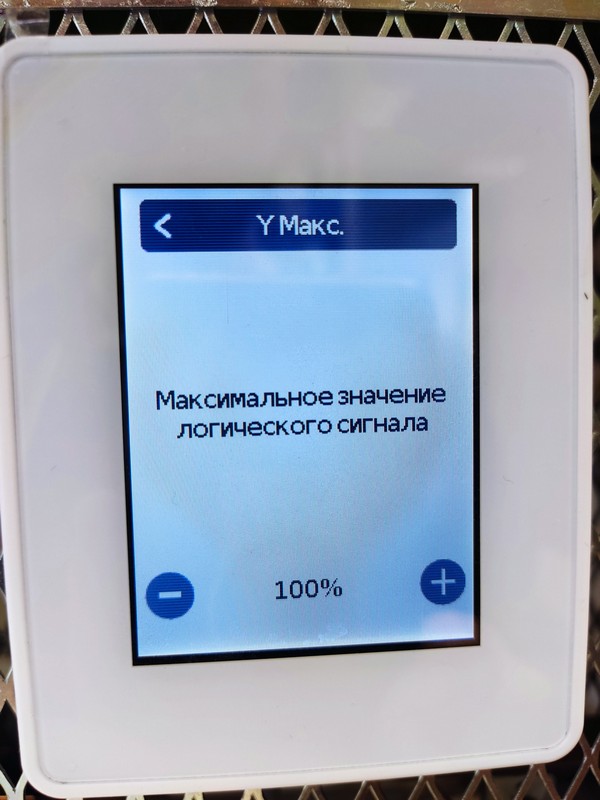
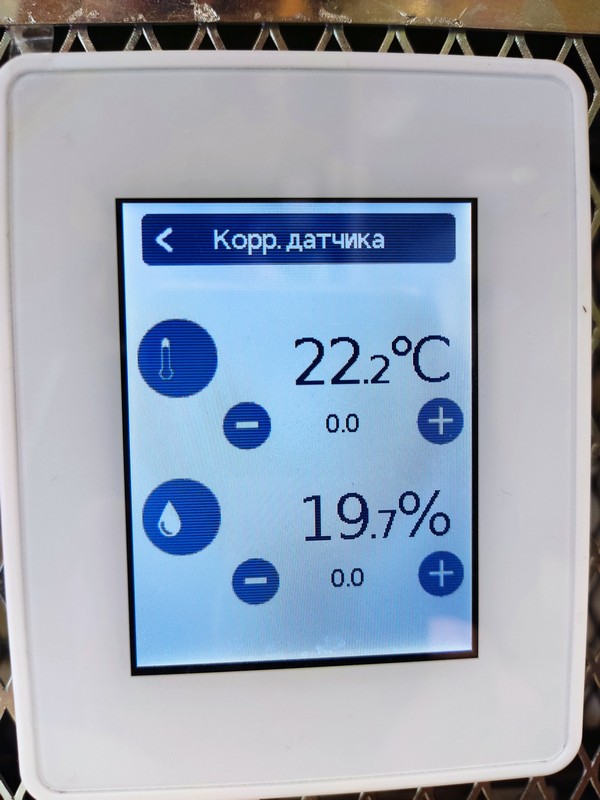
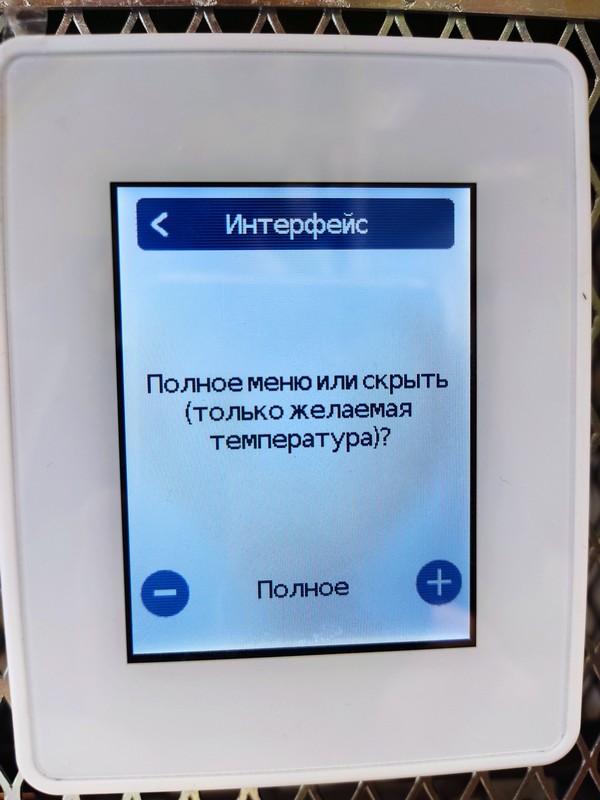
Меню выполнено на русском языке, при желании можно выбрать английский. Меню интуитивно понятно, и после нескольких «прогулок» вопросов не остается. По функциям, Caleon полностью идентичен программе комнатное устройство, за исключением расписания, оно здесь по-другому сделано, и режима «отпуск».
Меню и настройки подробно описаны в статье Управление и настройка Caleon 2.
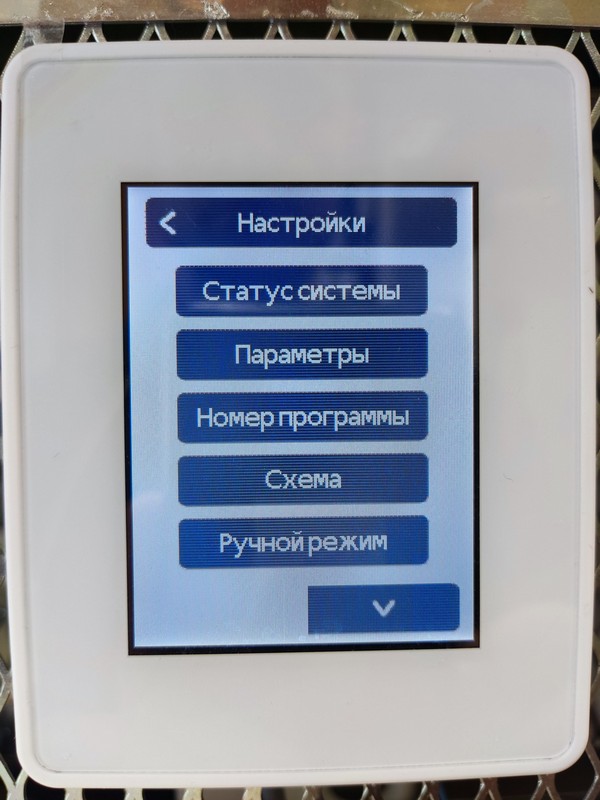
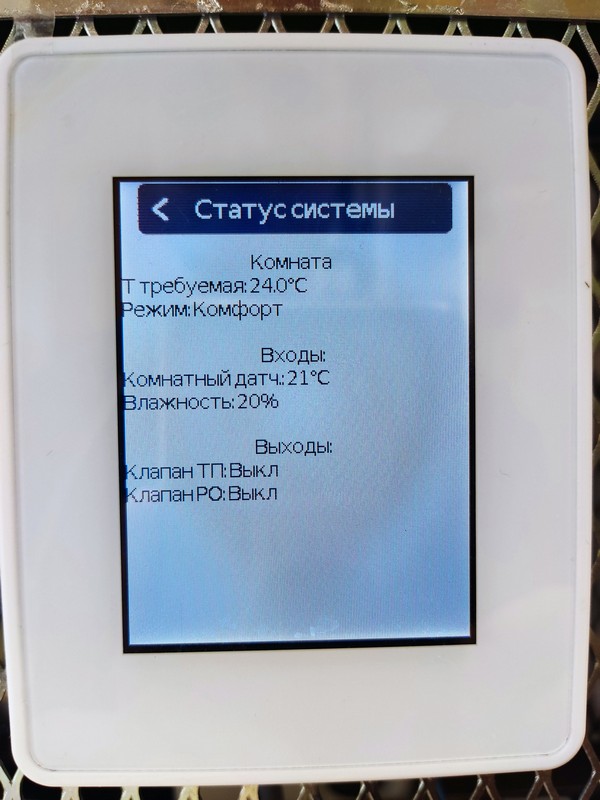
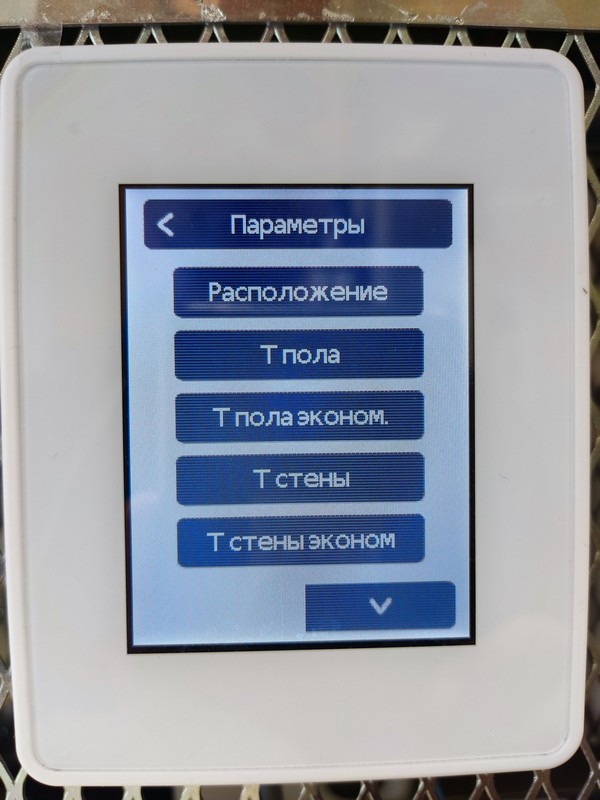
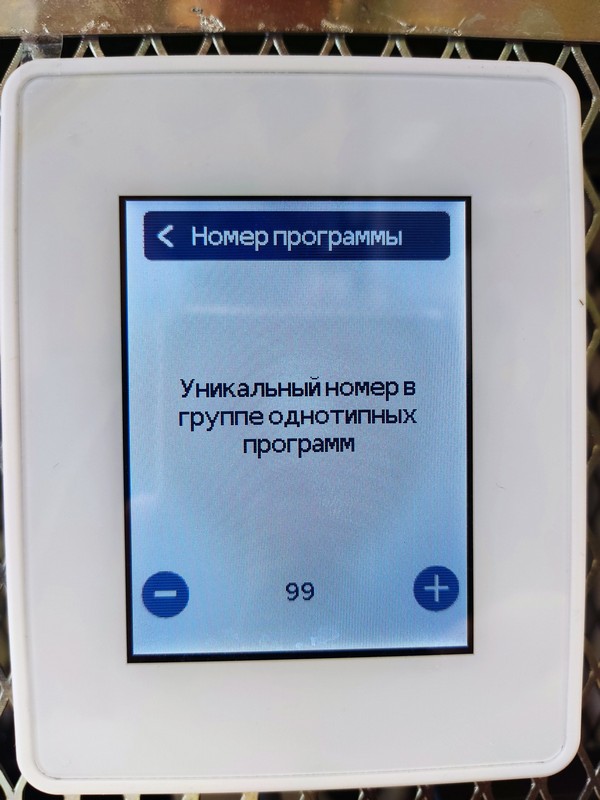
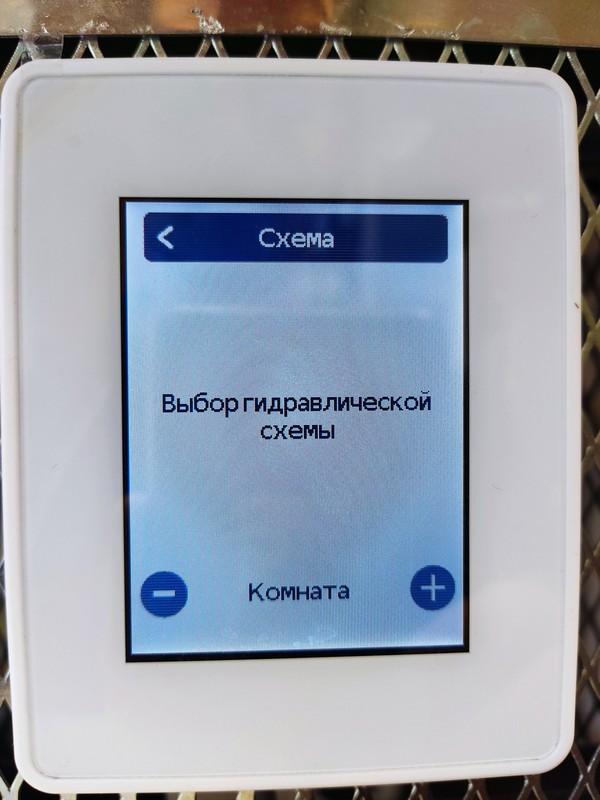
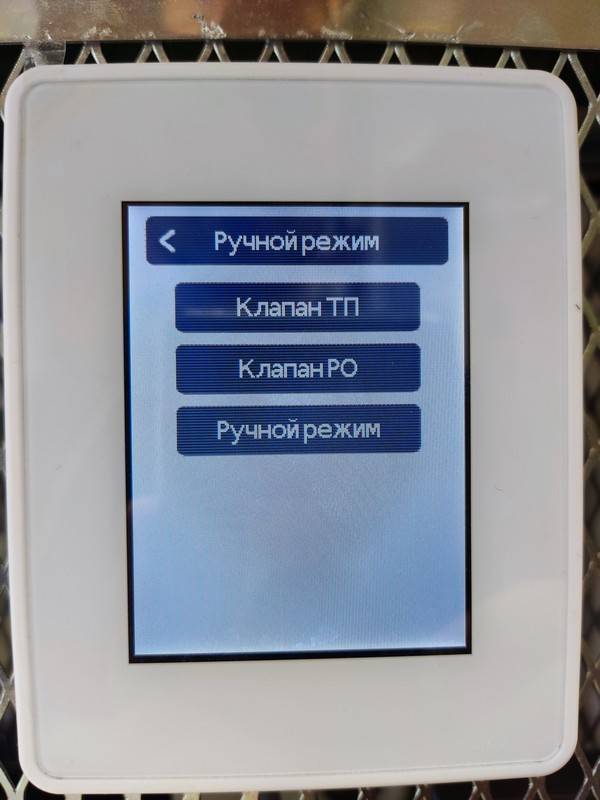
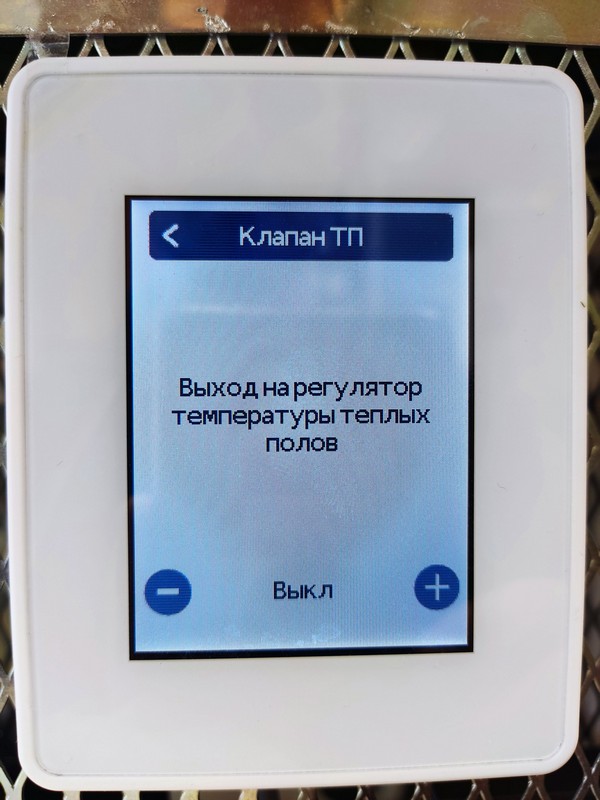
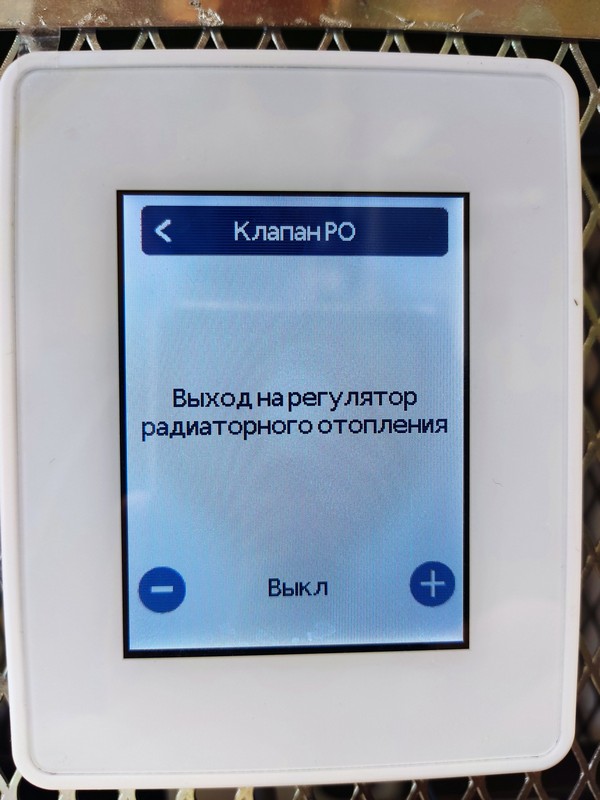
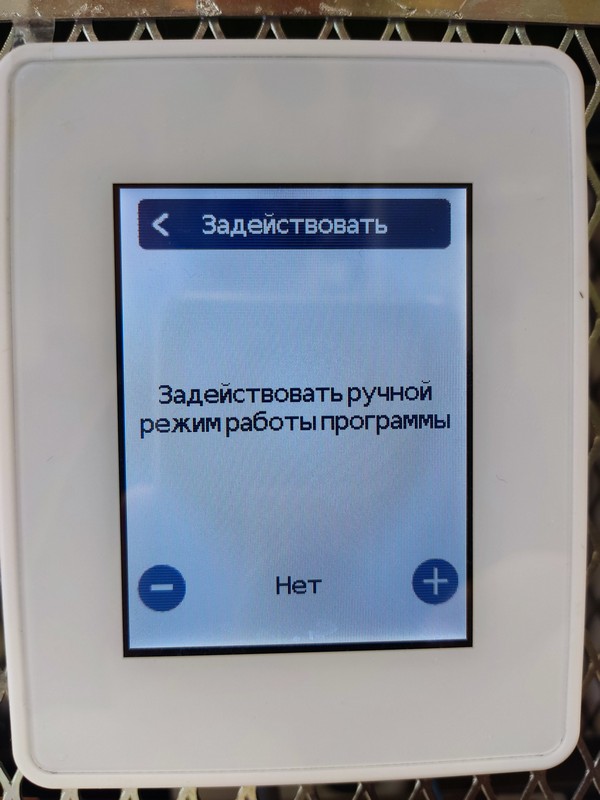
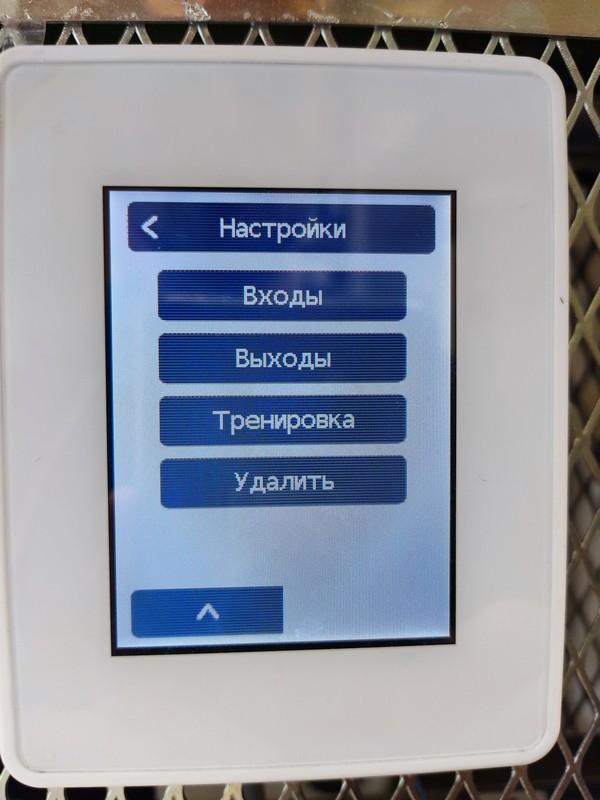
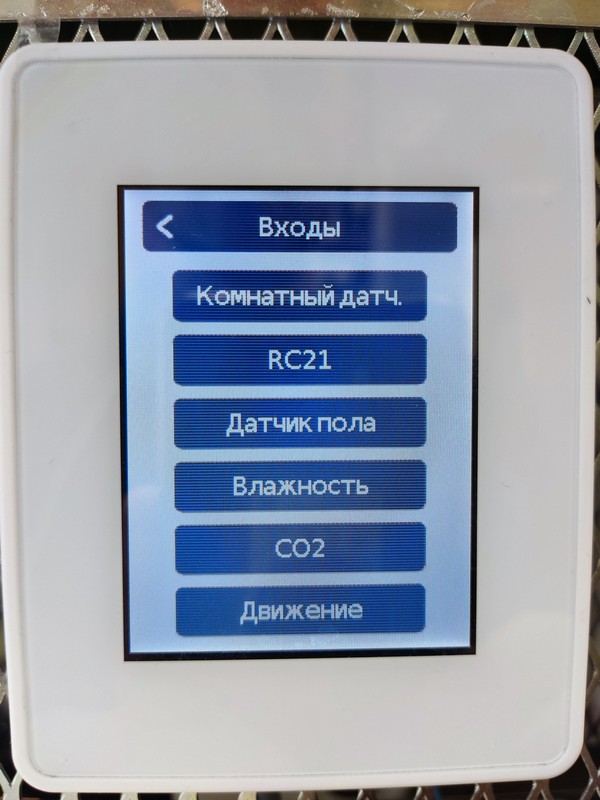
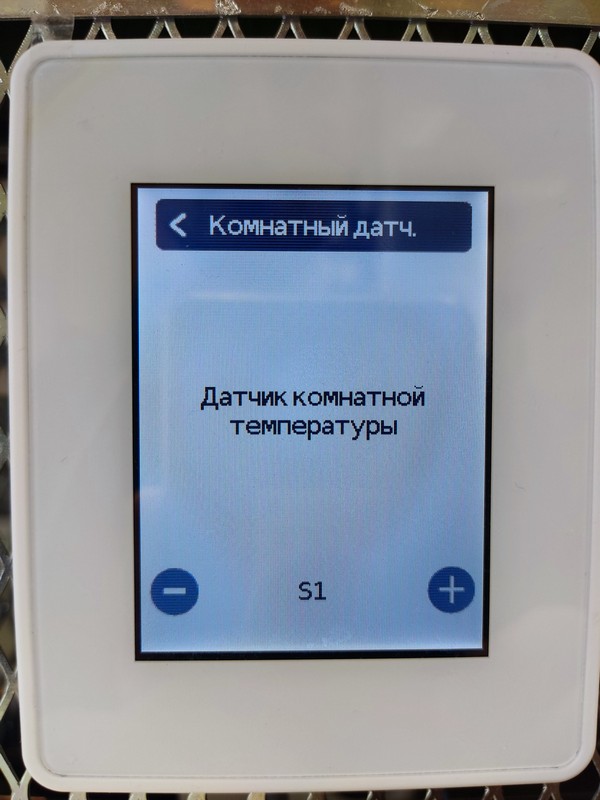
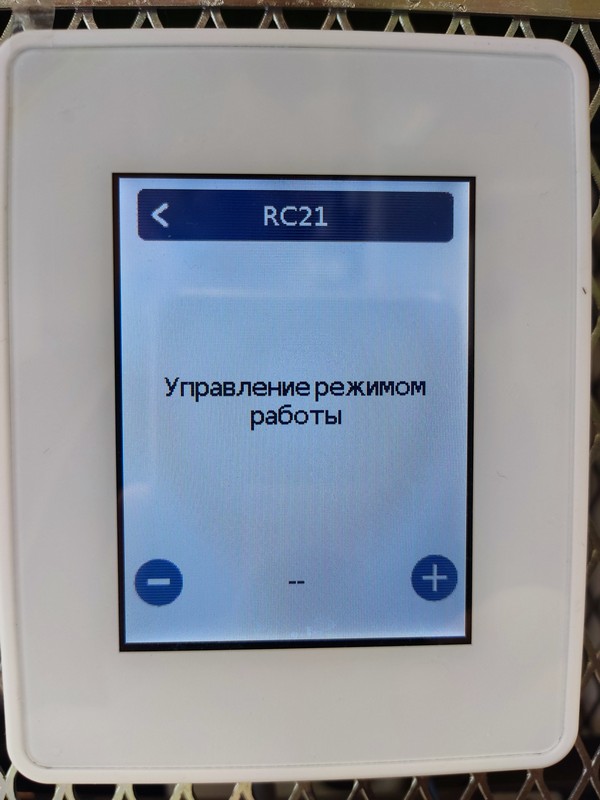
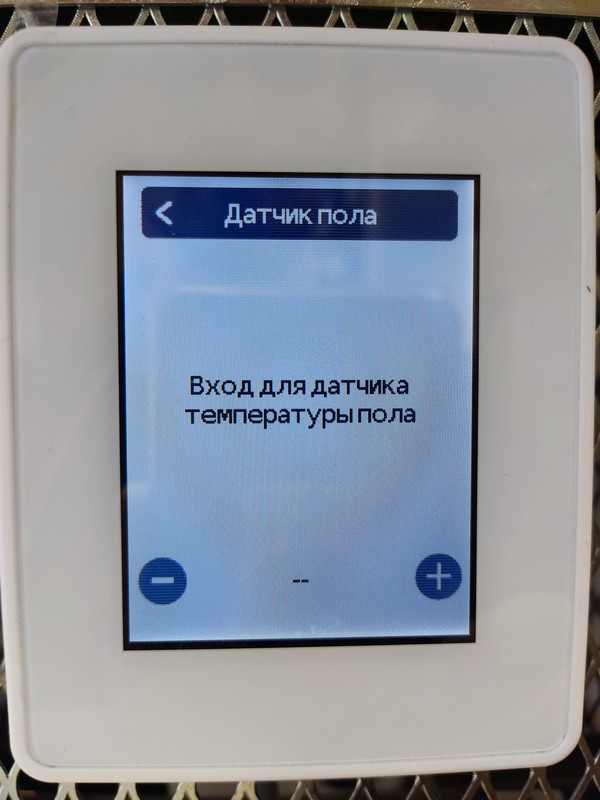
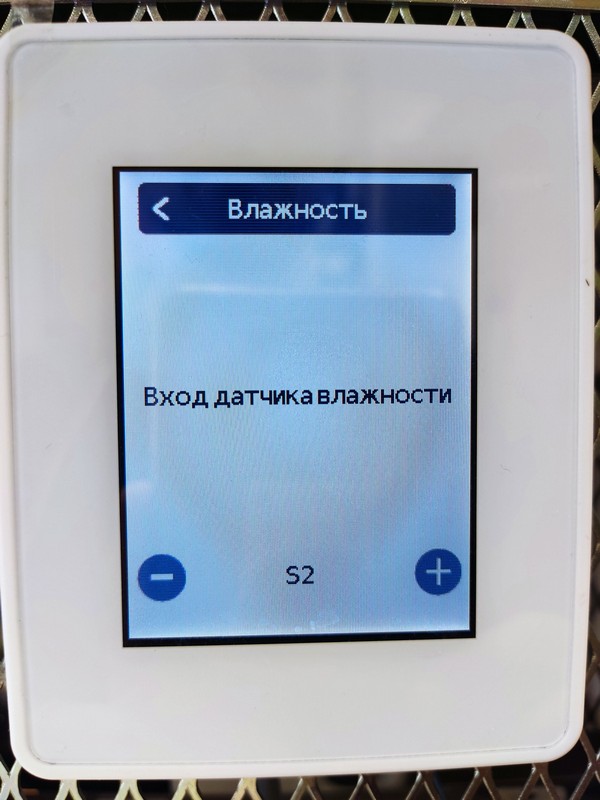
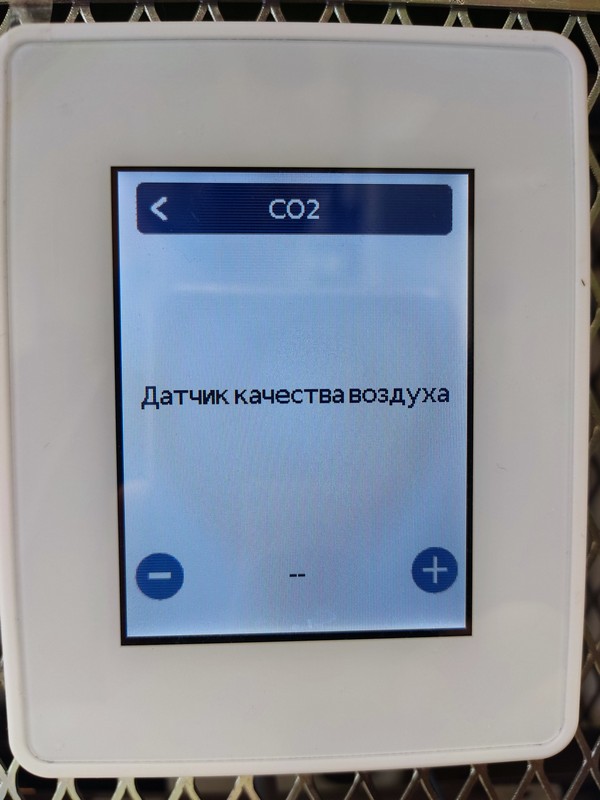
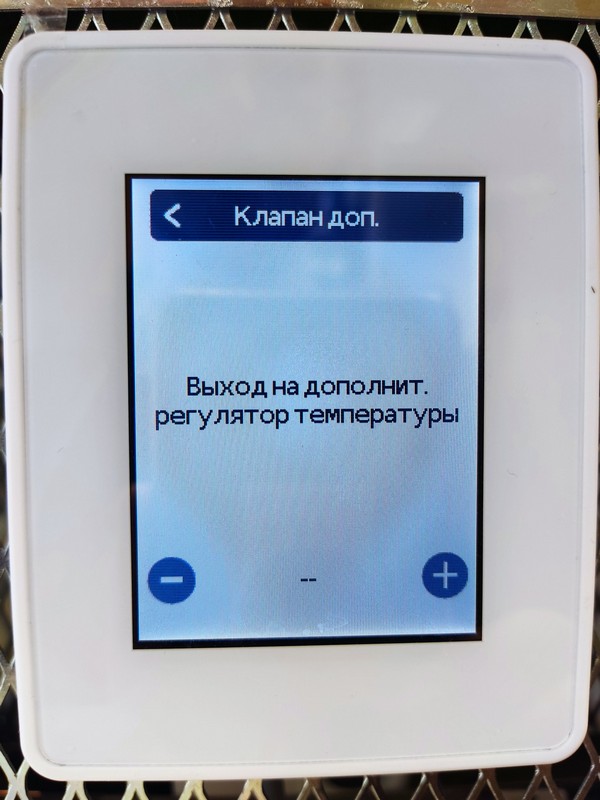
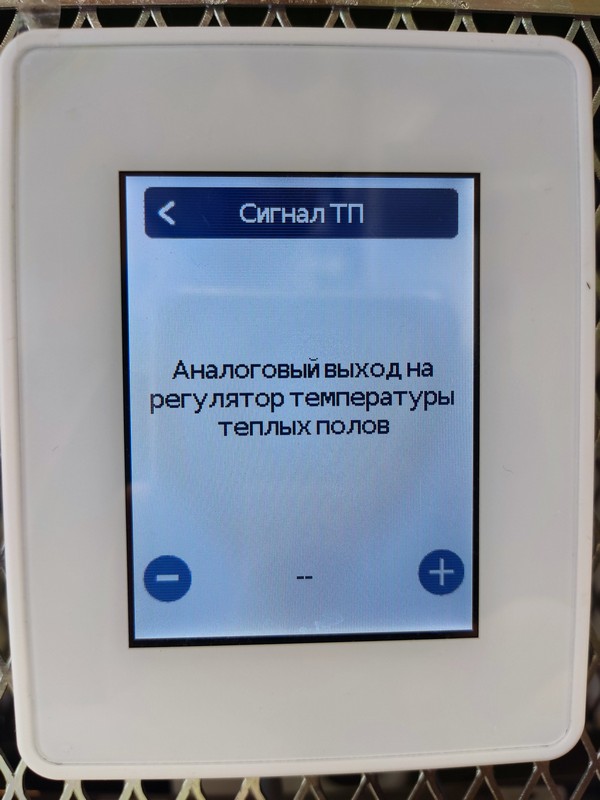
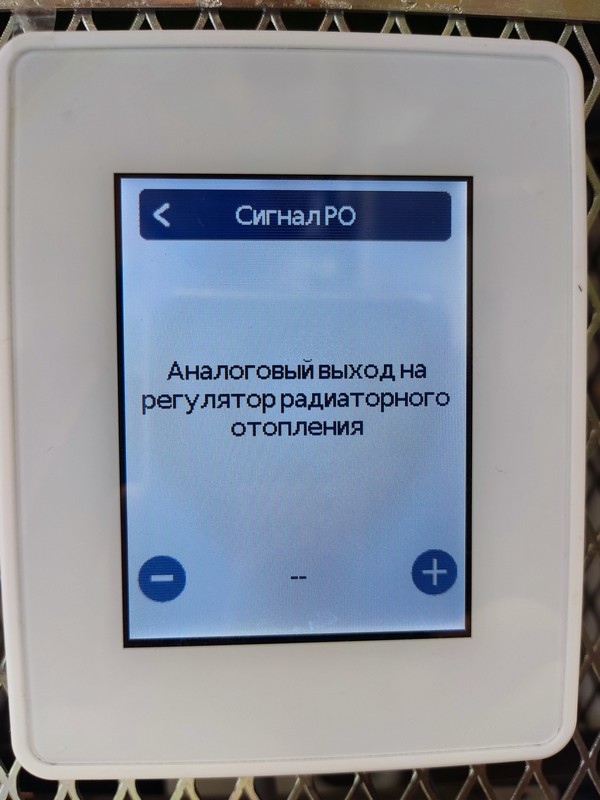
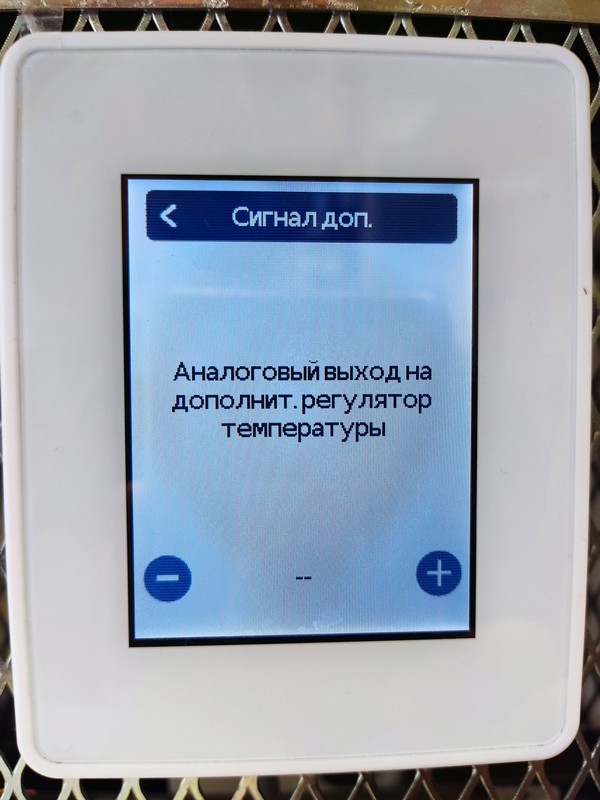
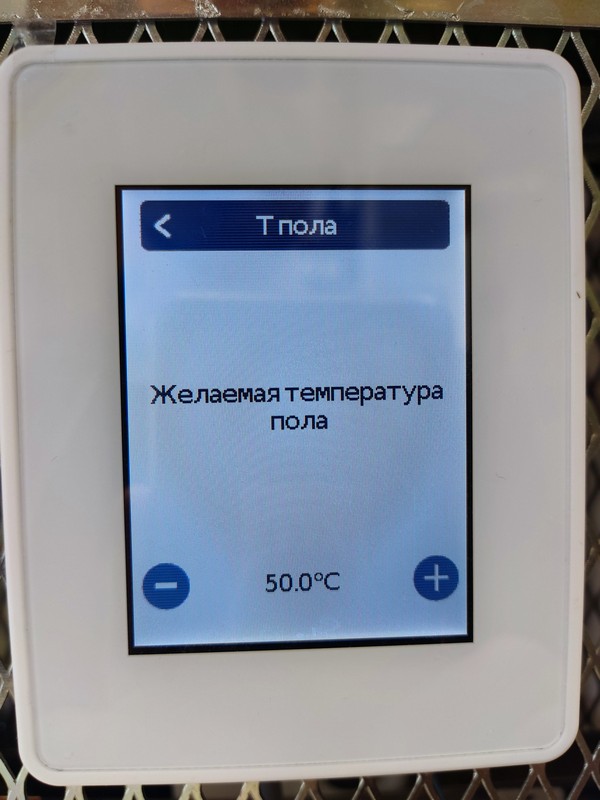
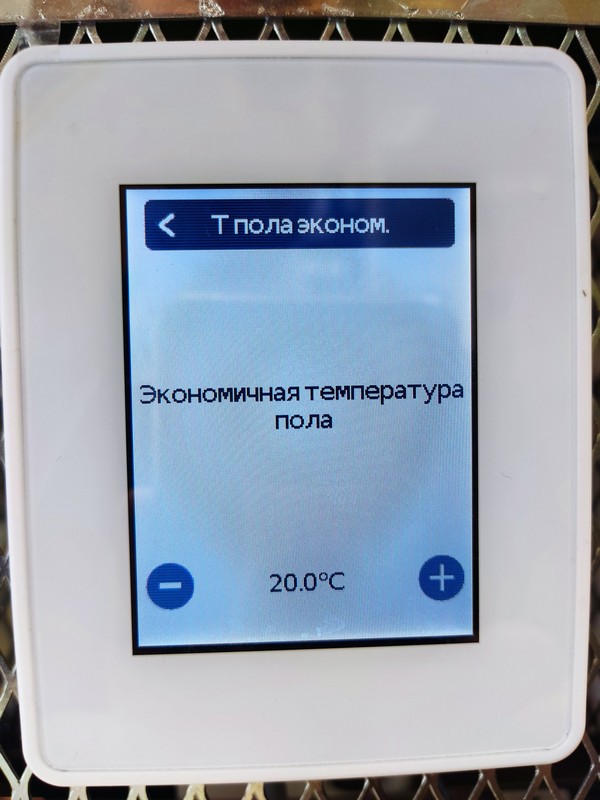
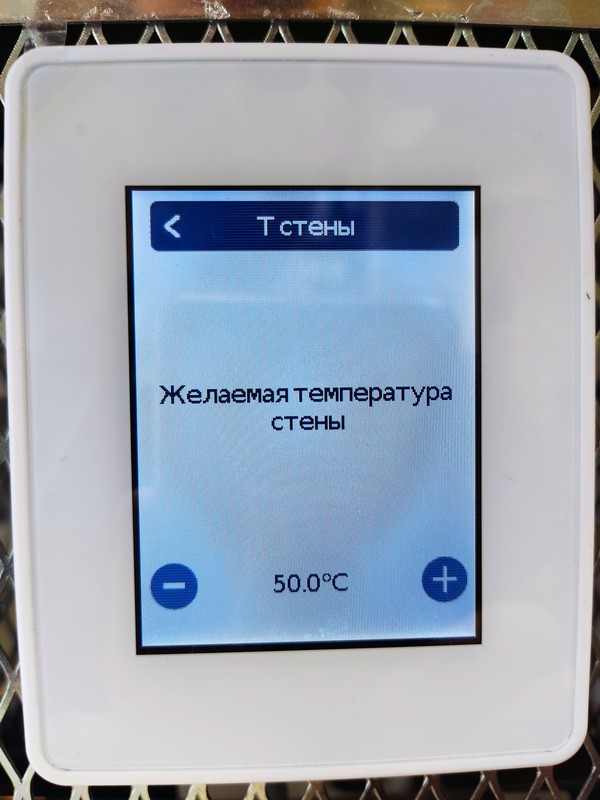
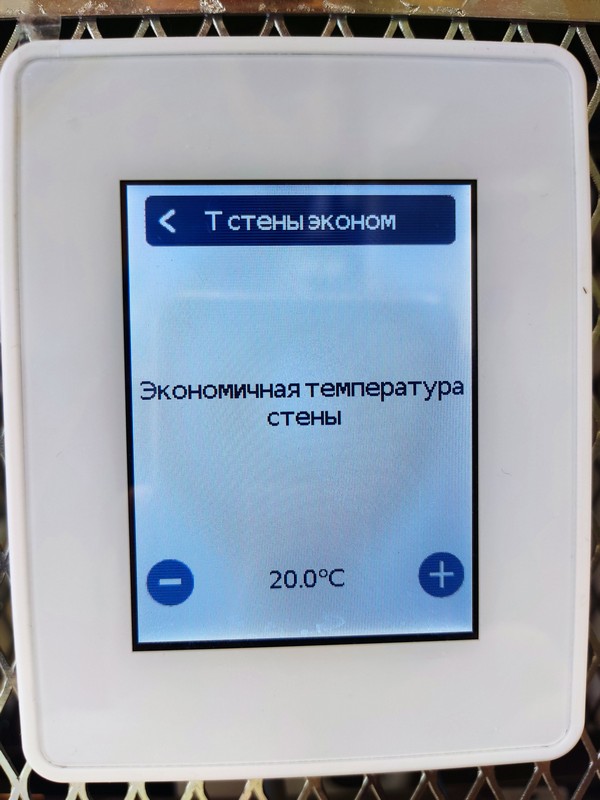
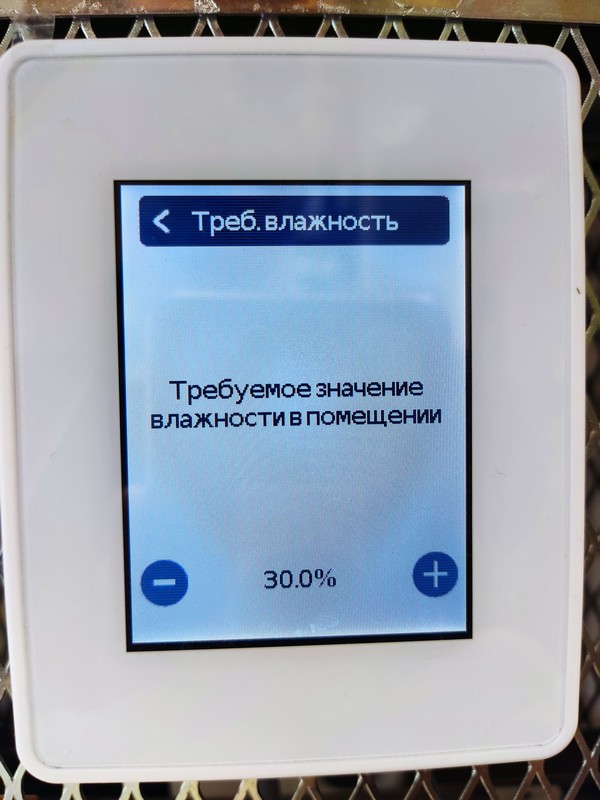
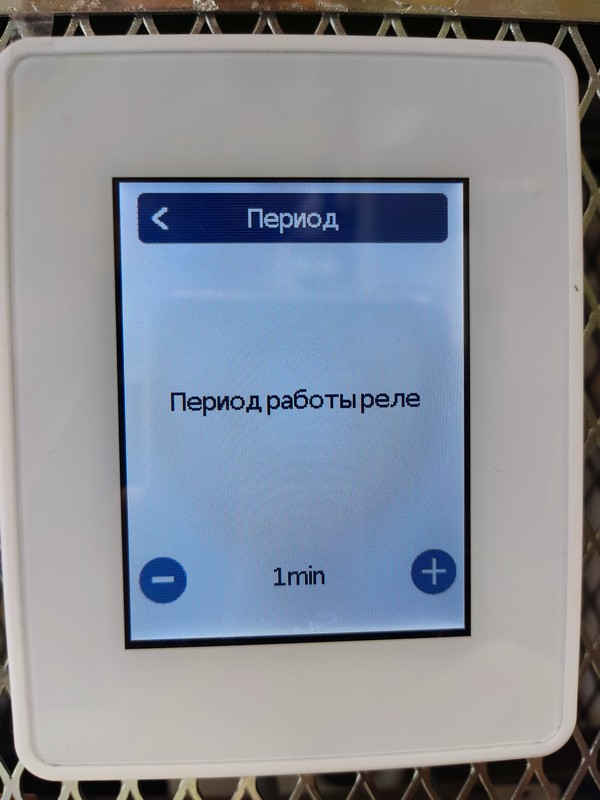
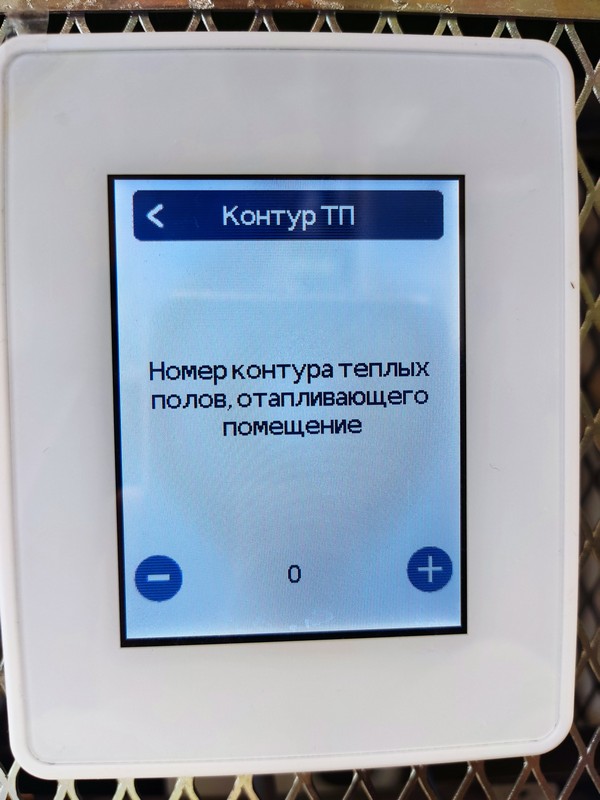
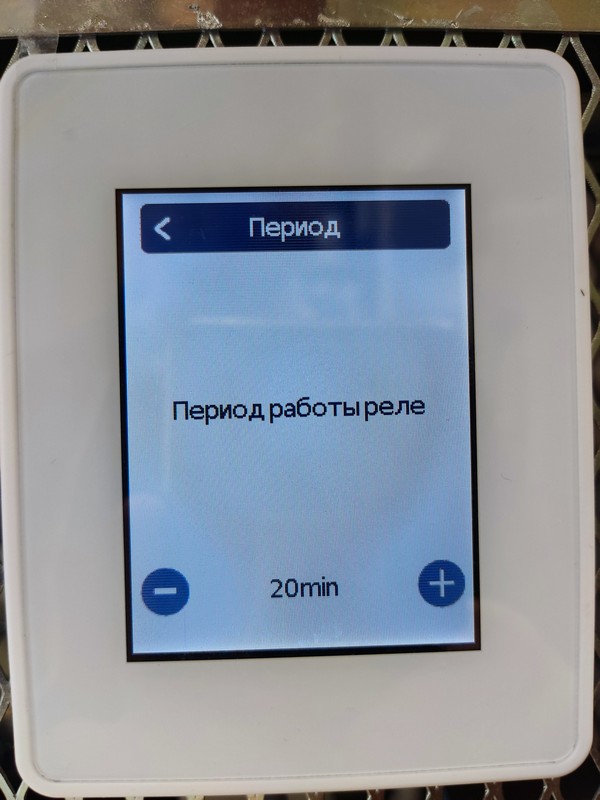
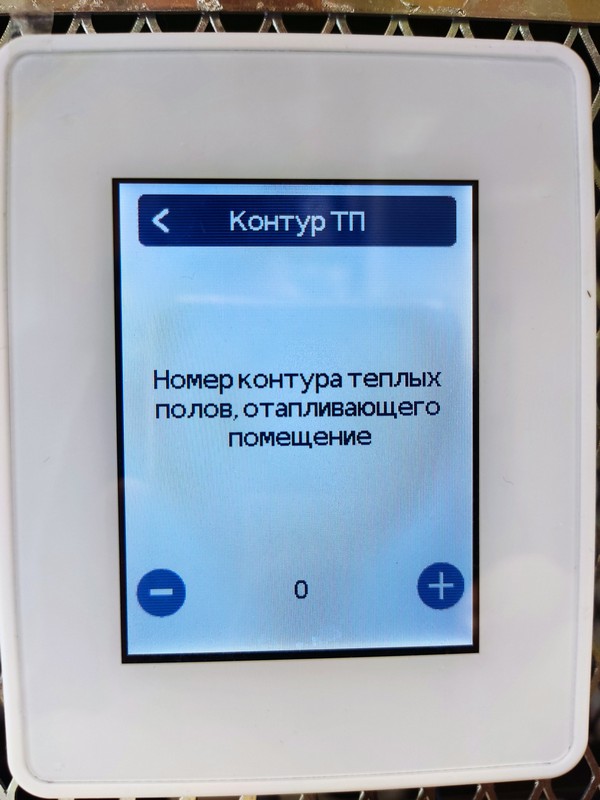
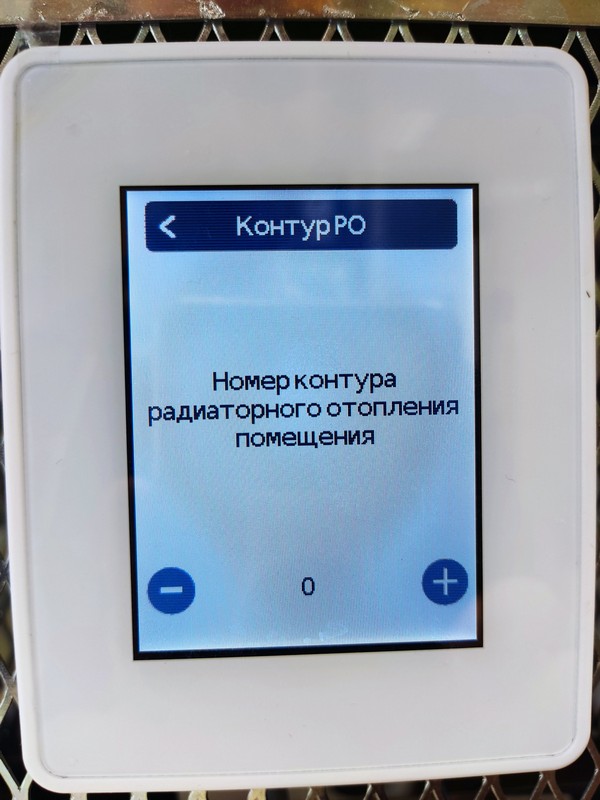
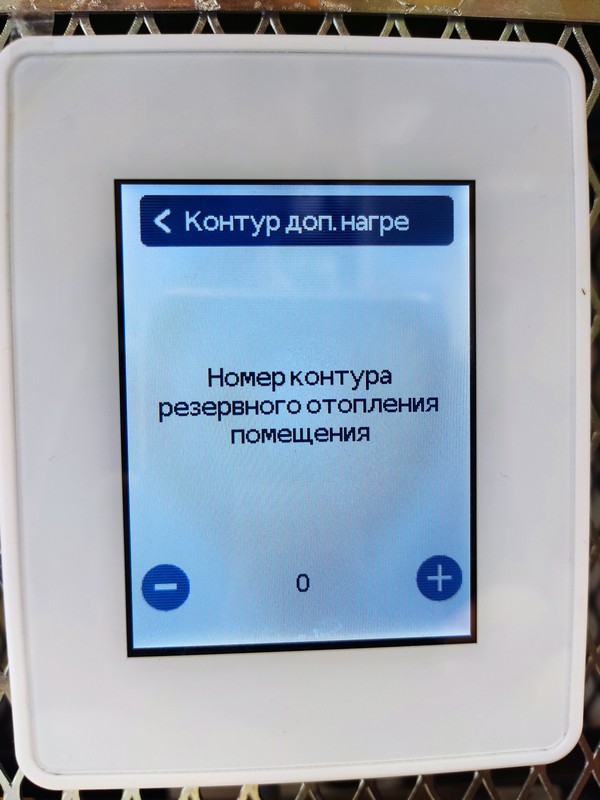
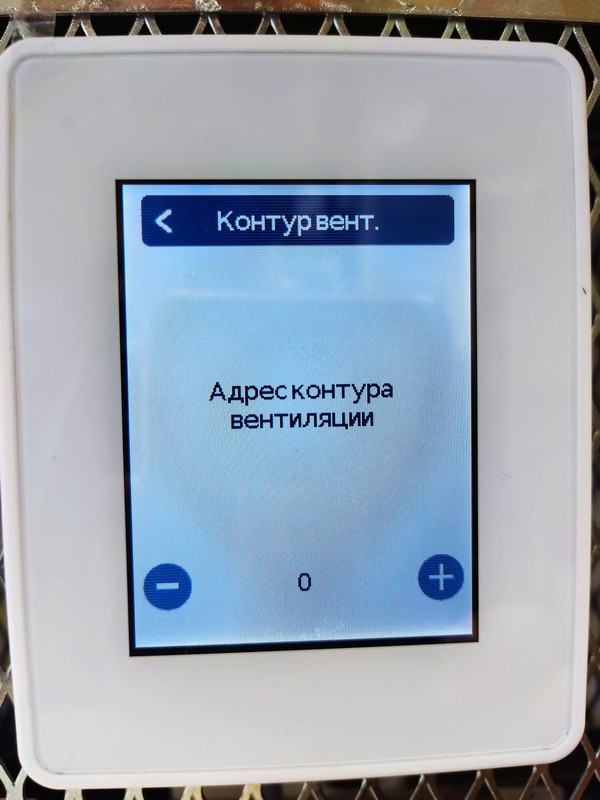
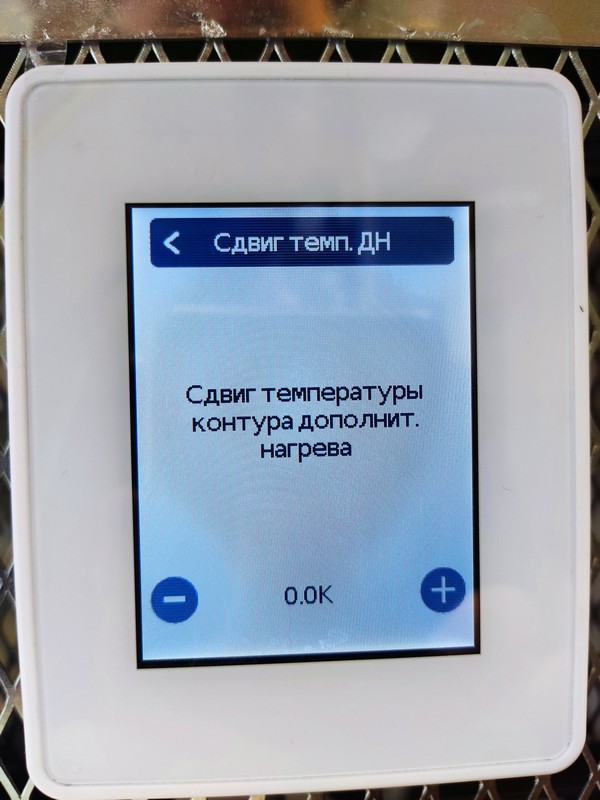
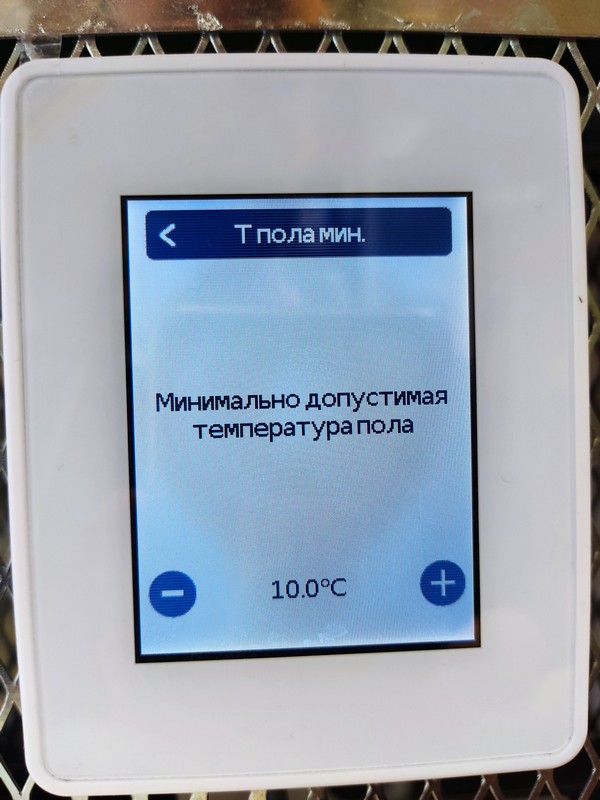
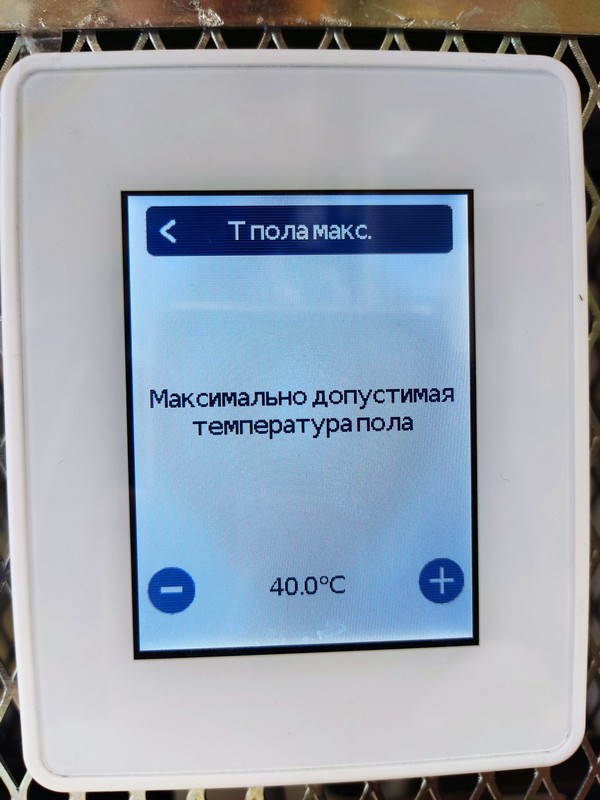
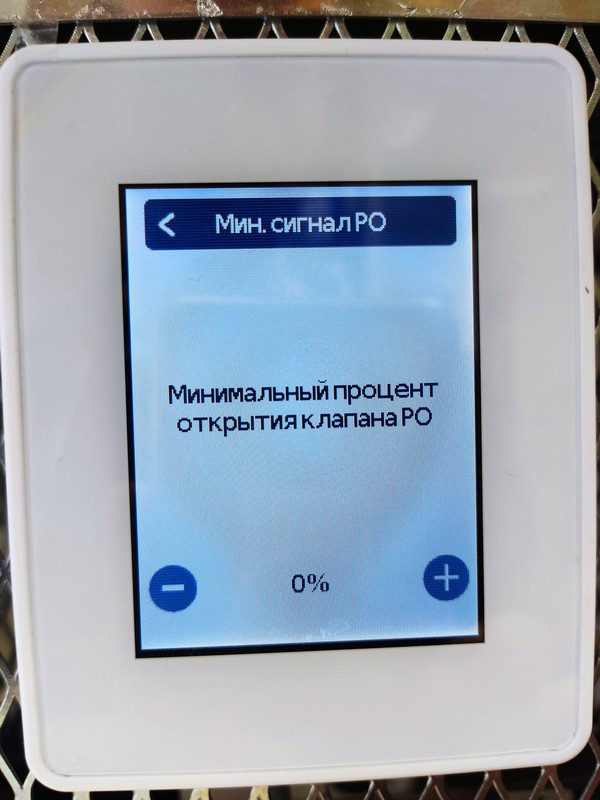
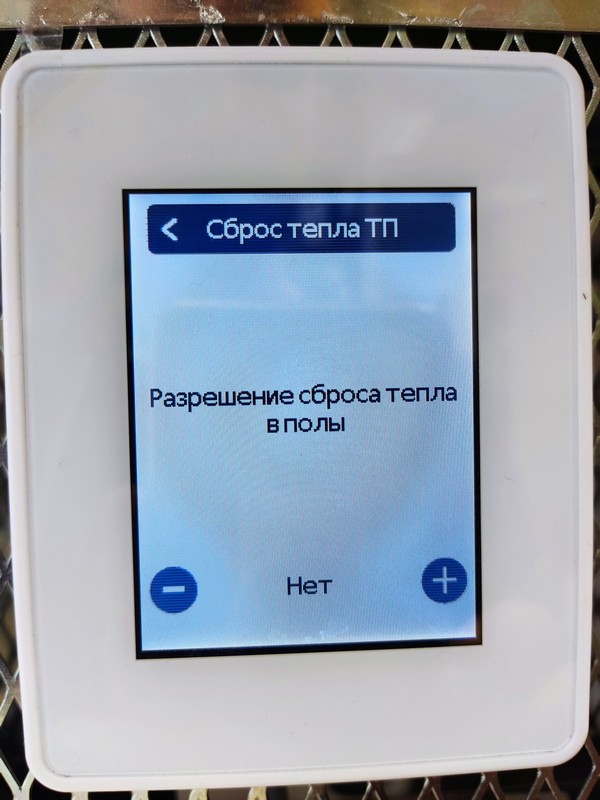
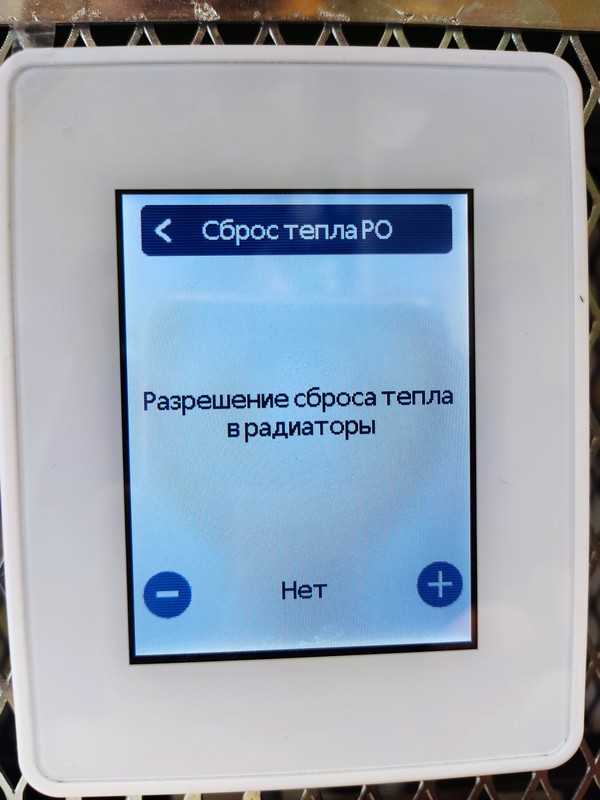
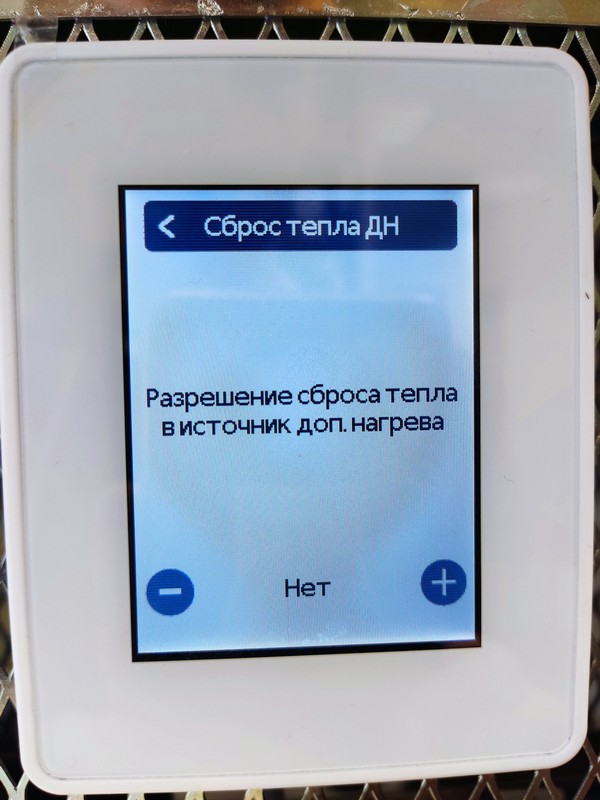
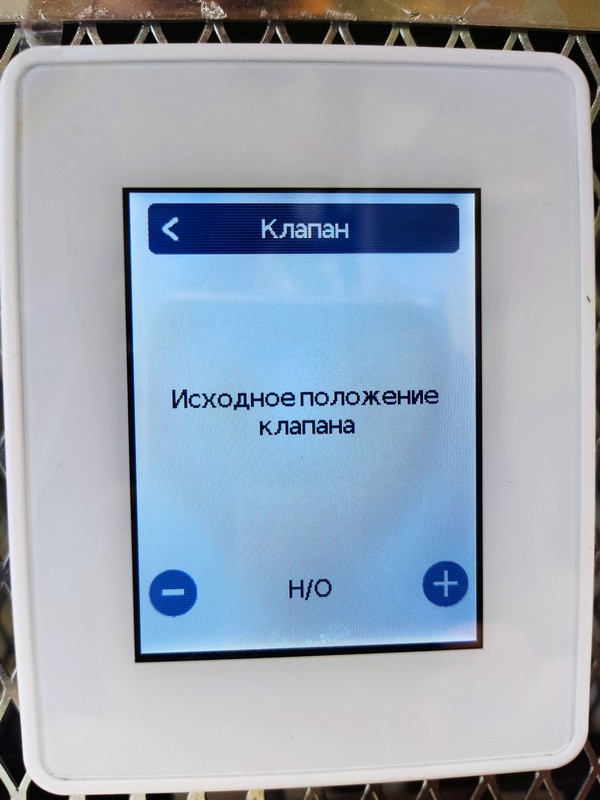
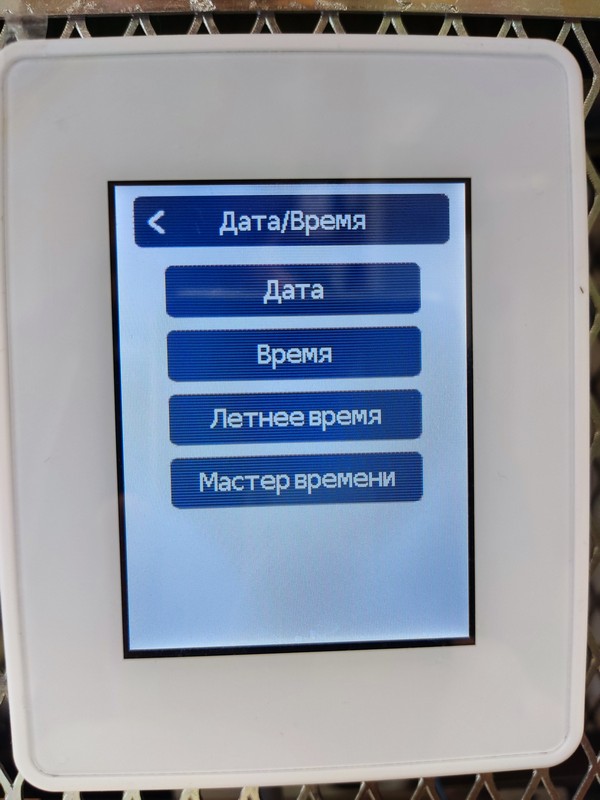
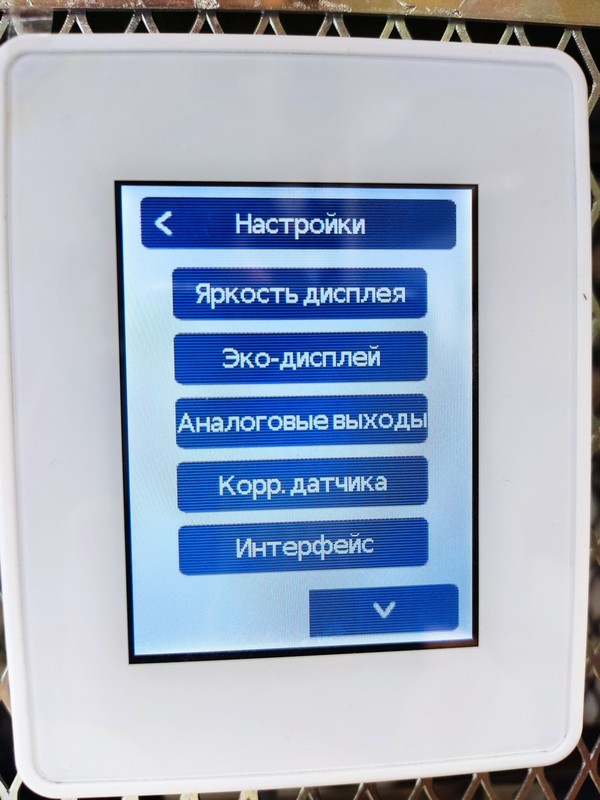
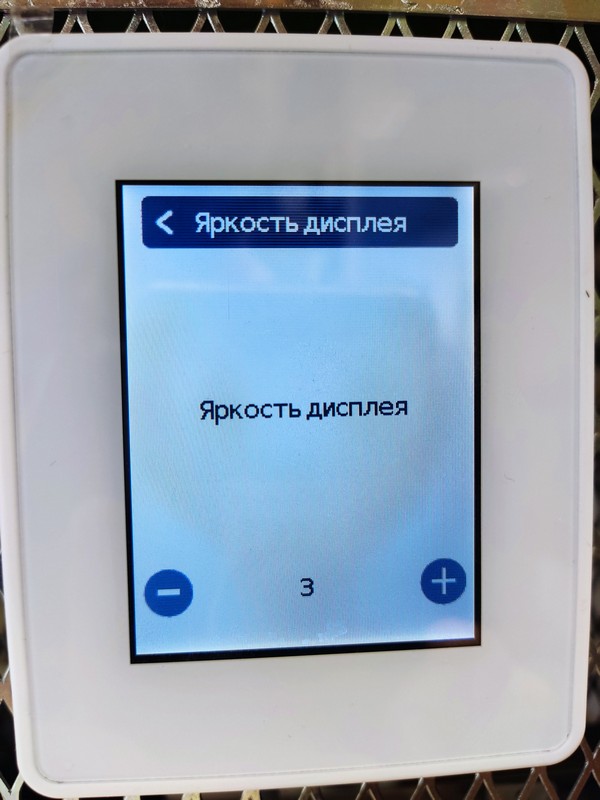
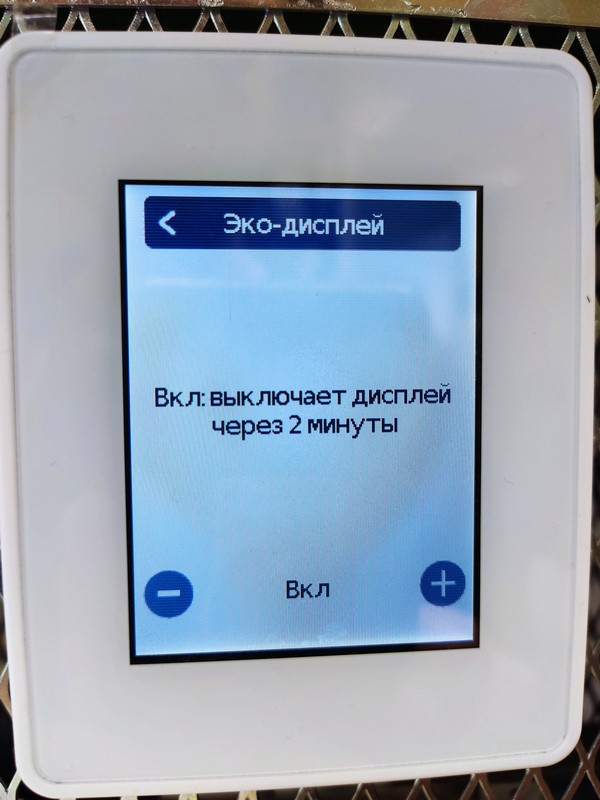
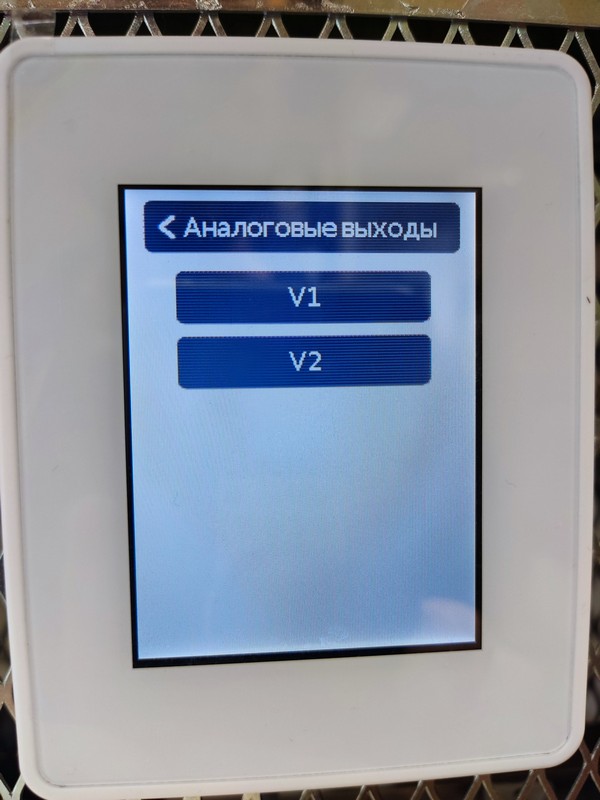
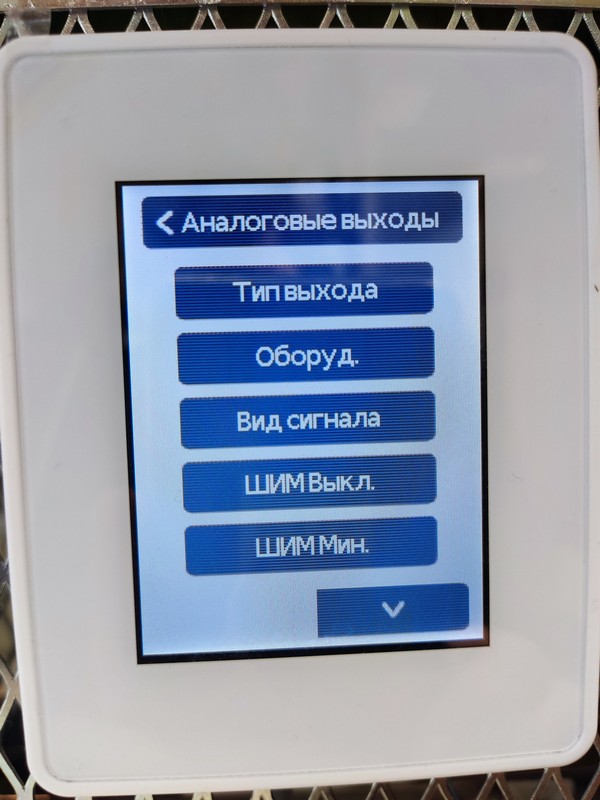
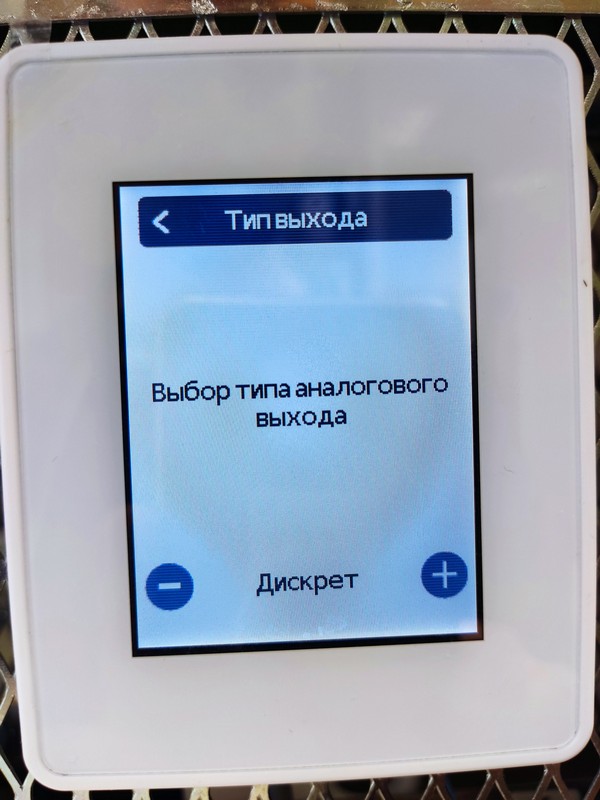
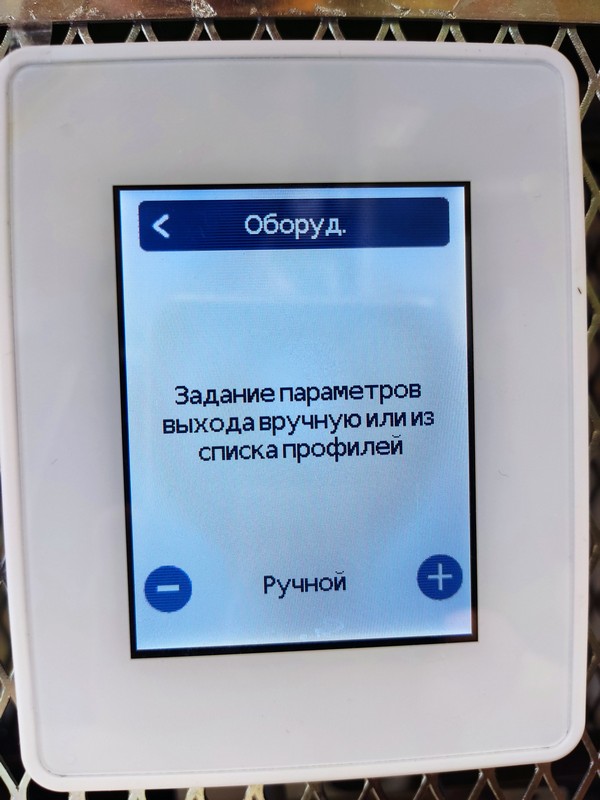
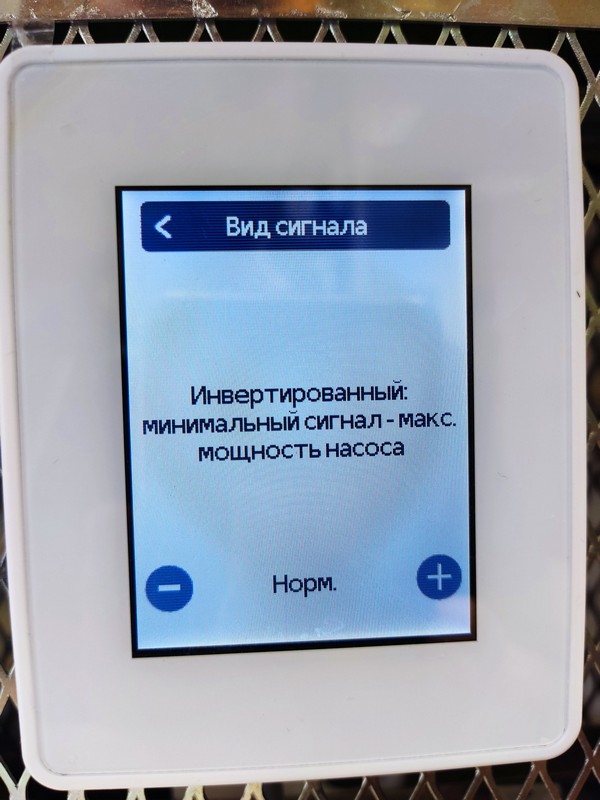
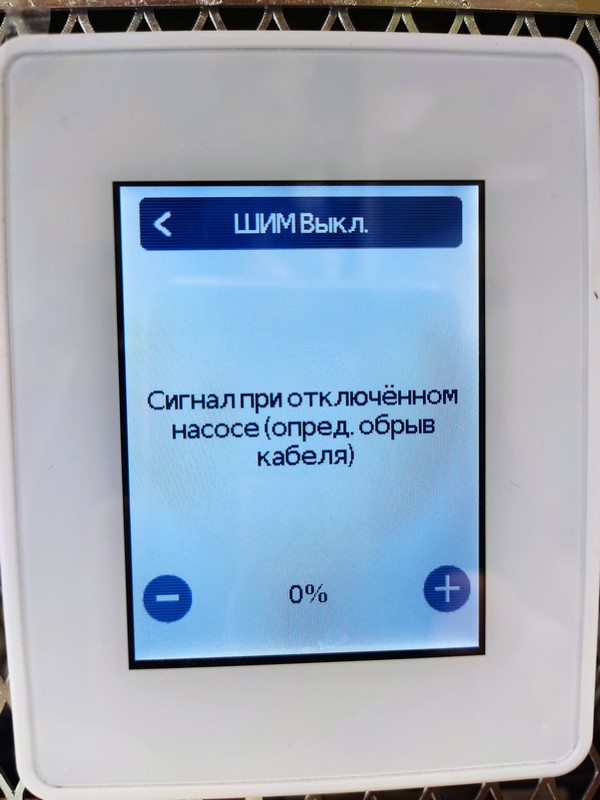
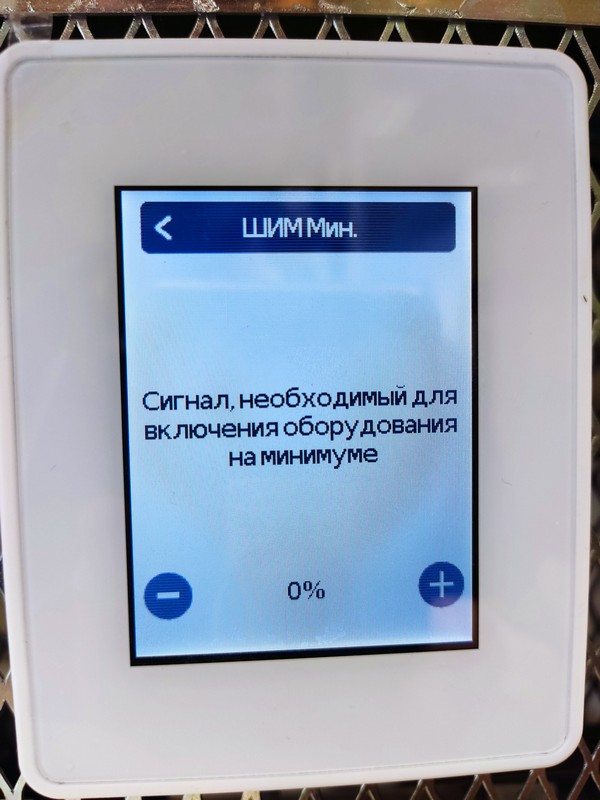
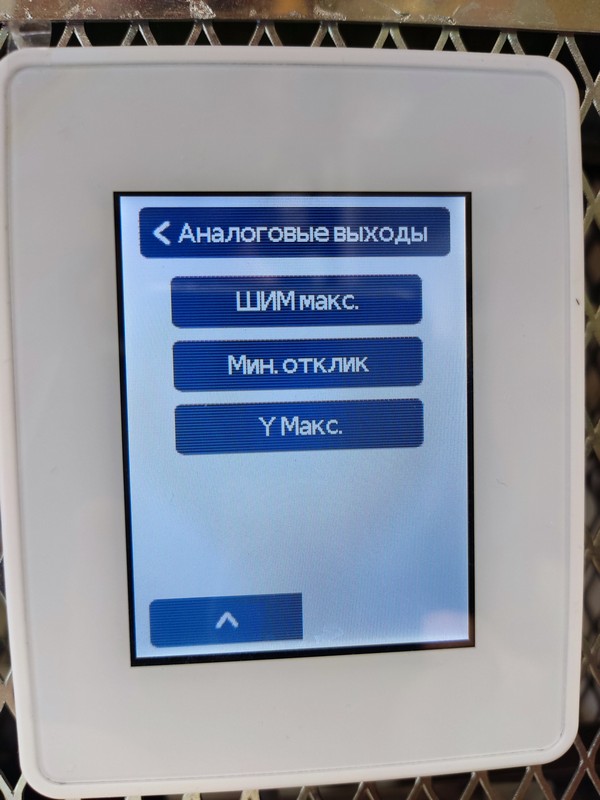
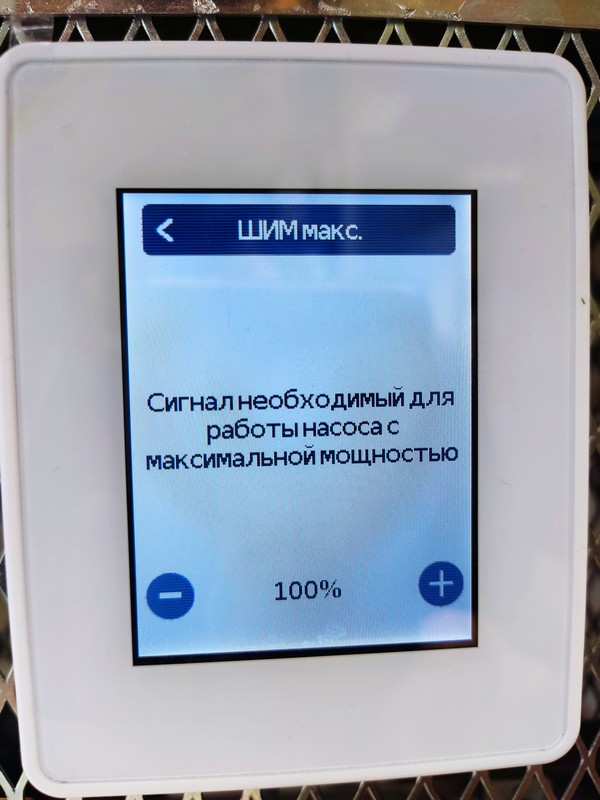
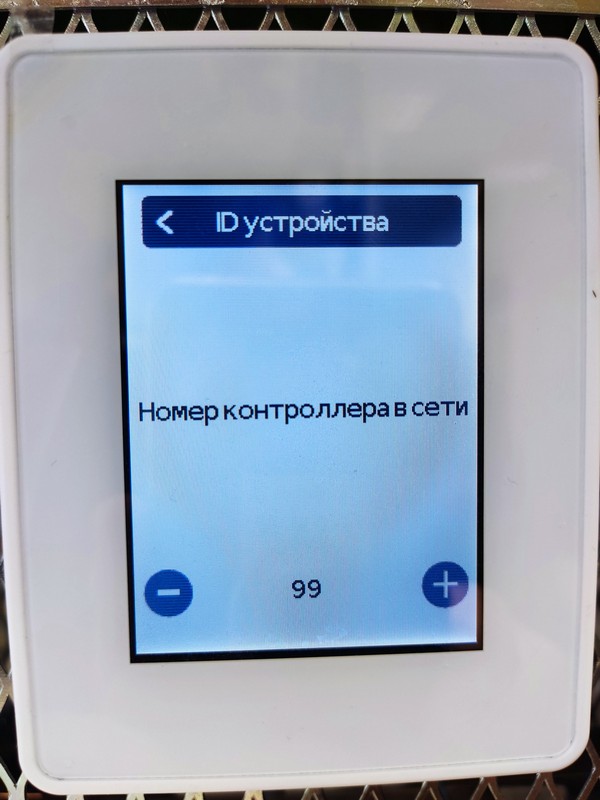
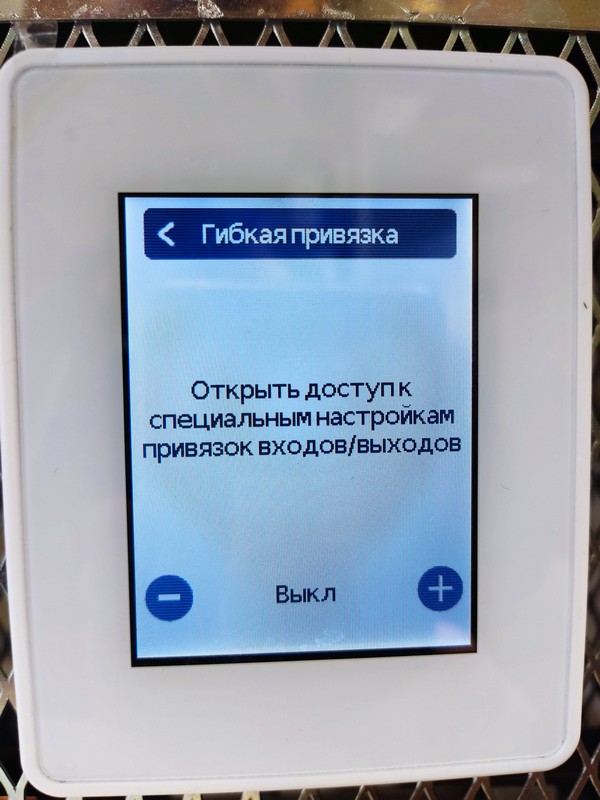
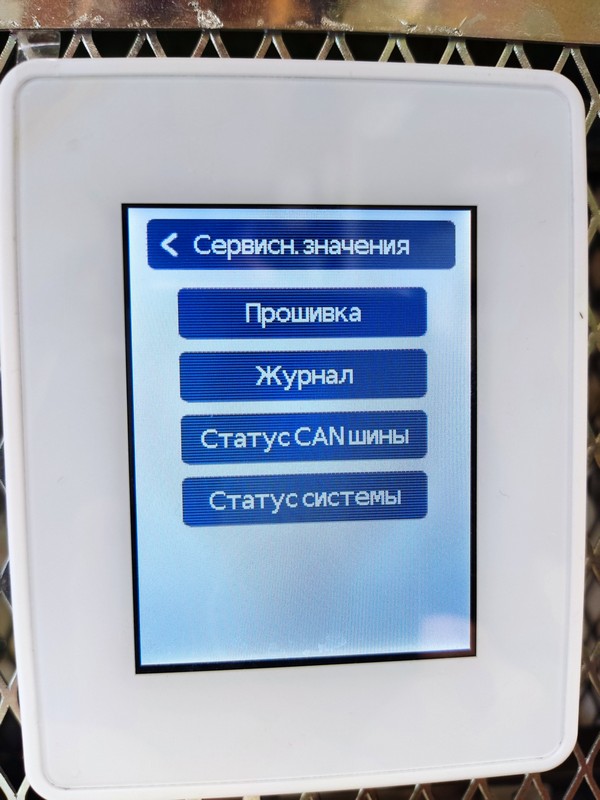
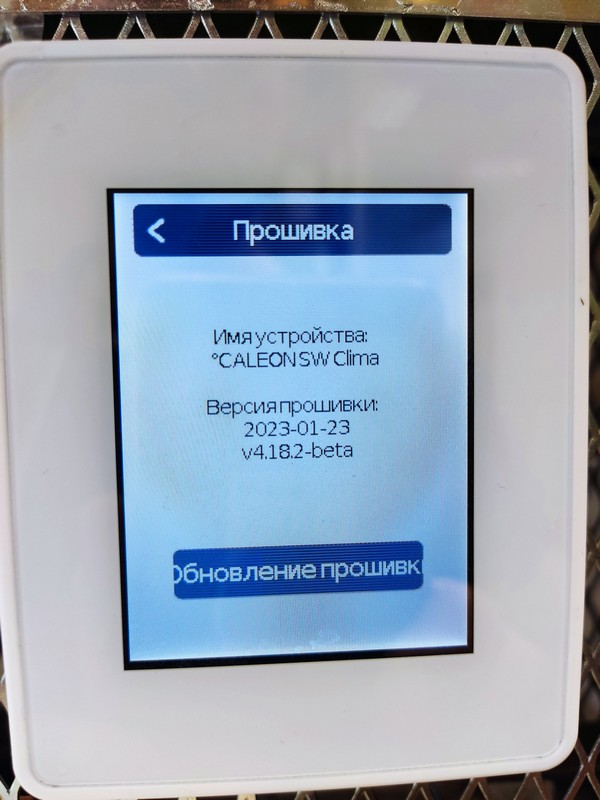
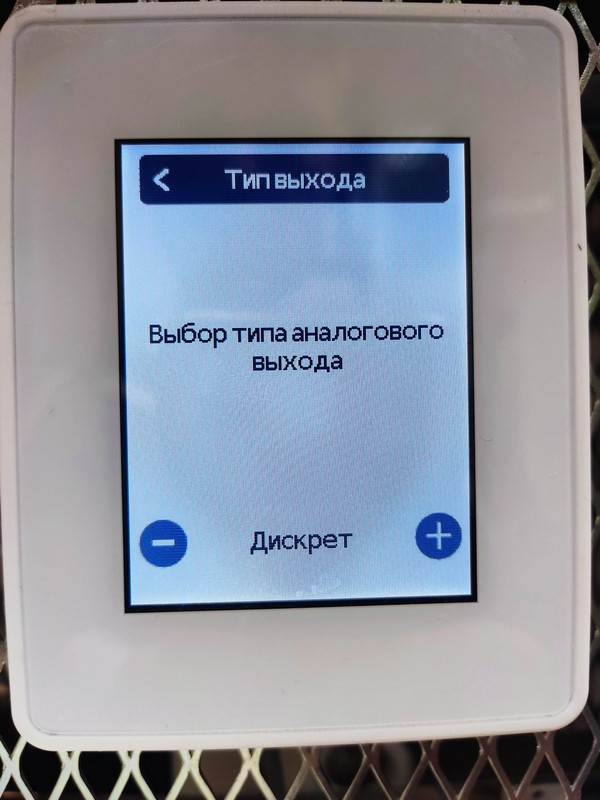
Галерея экранов меню:
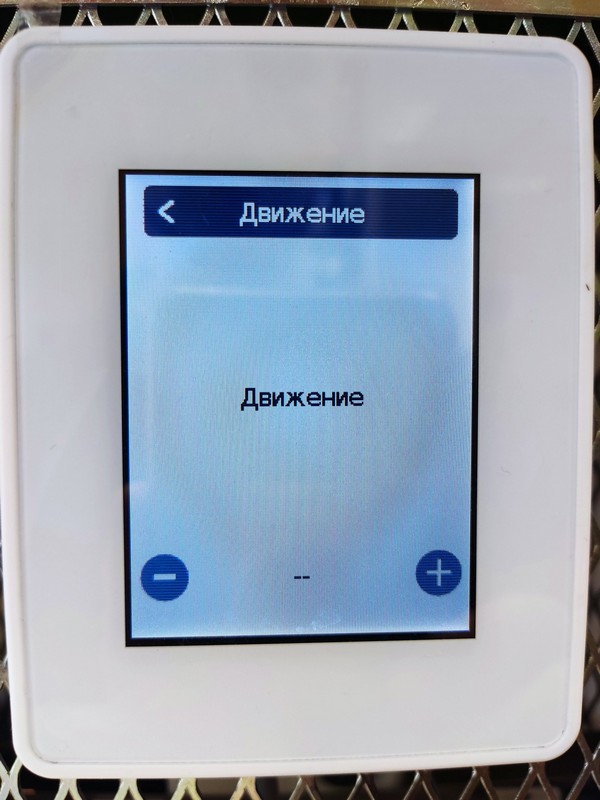
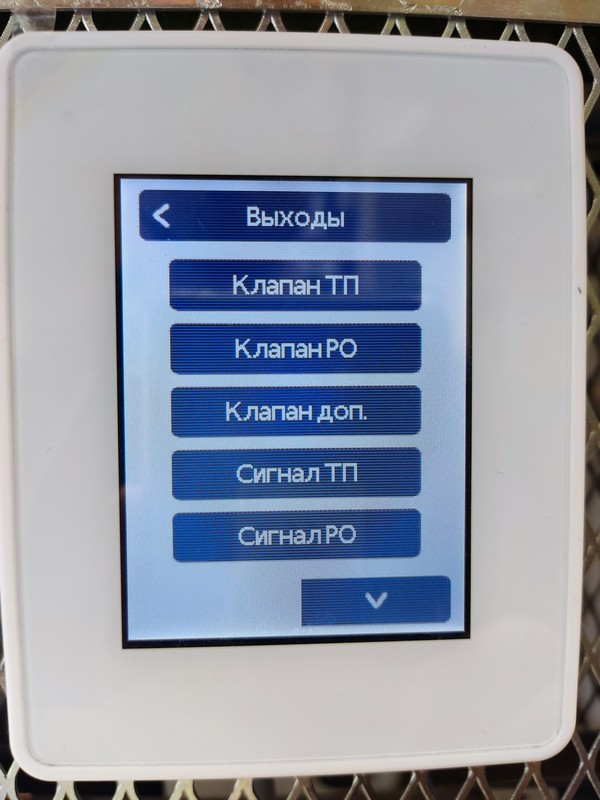
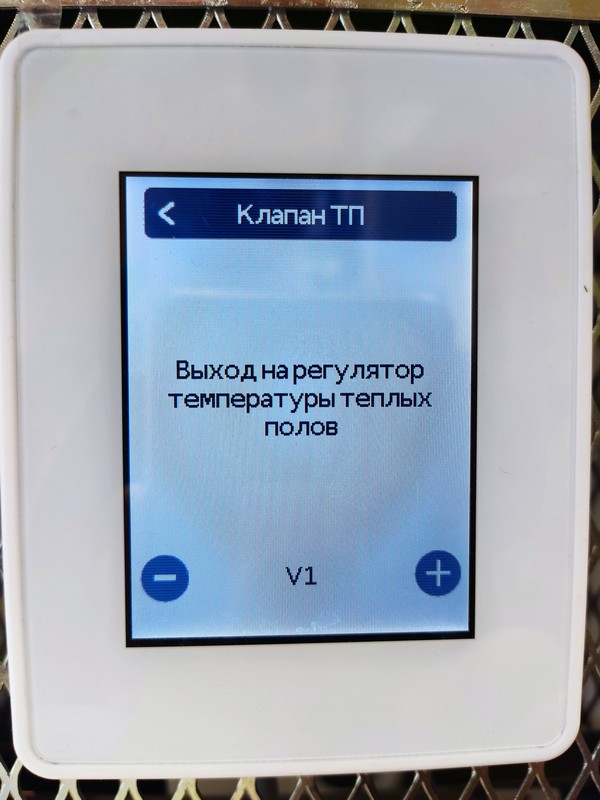
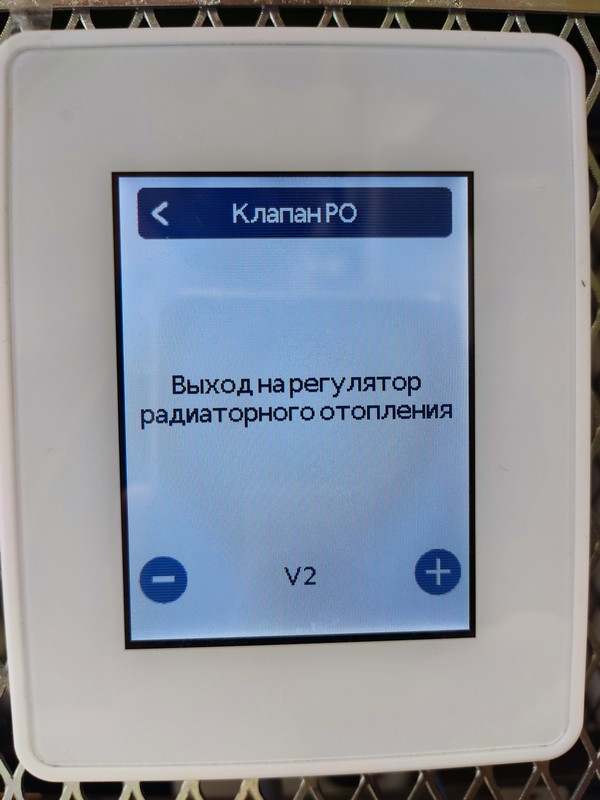
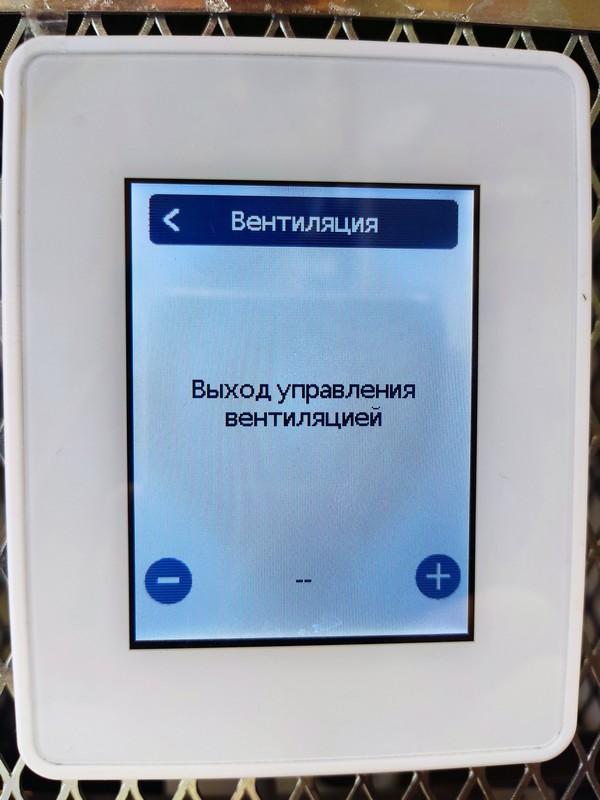
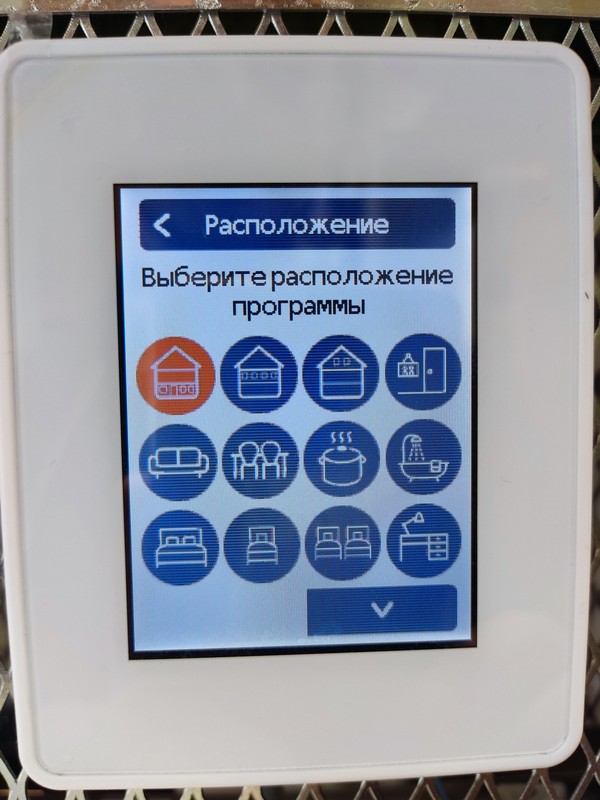
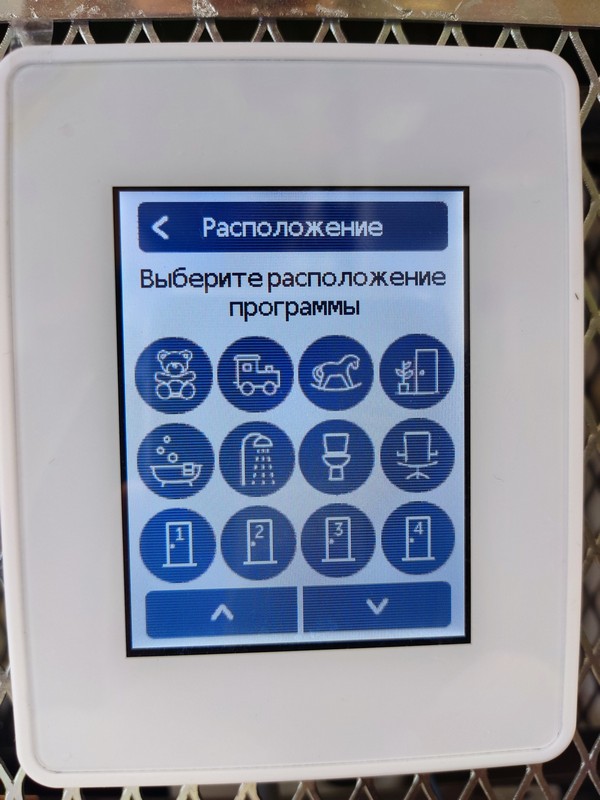
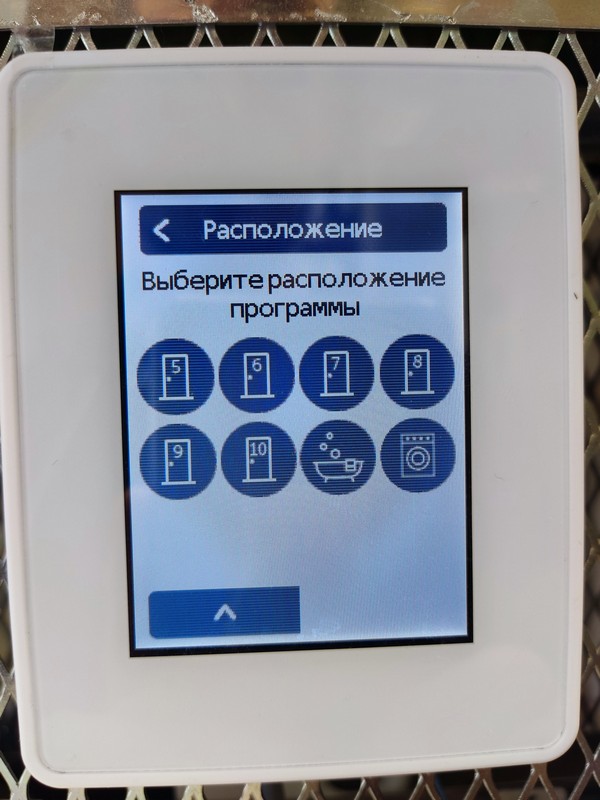
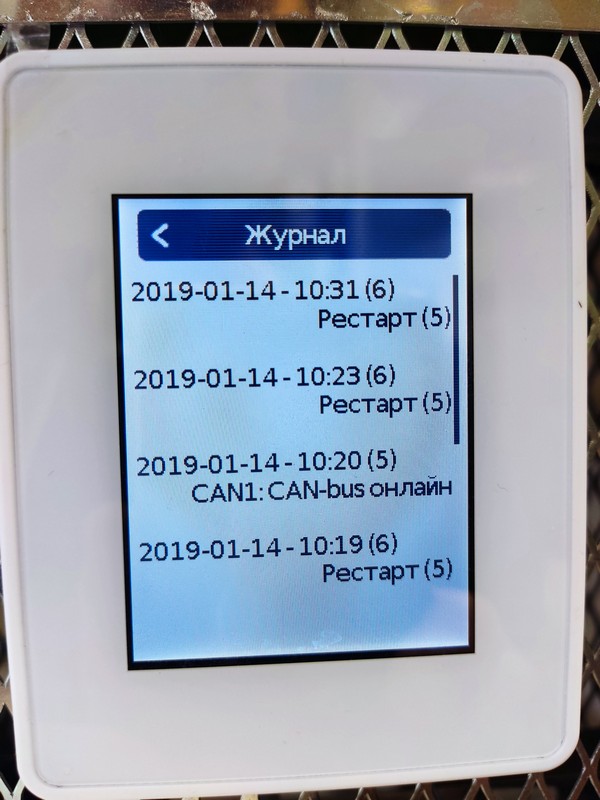
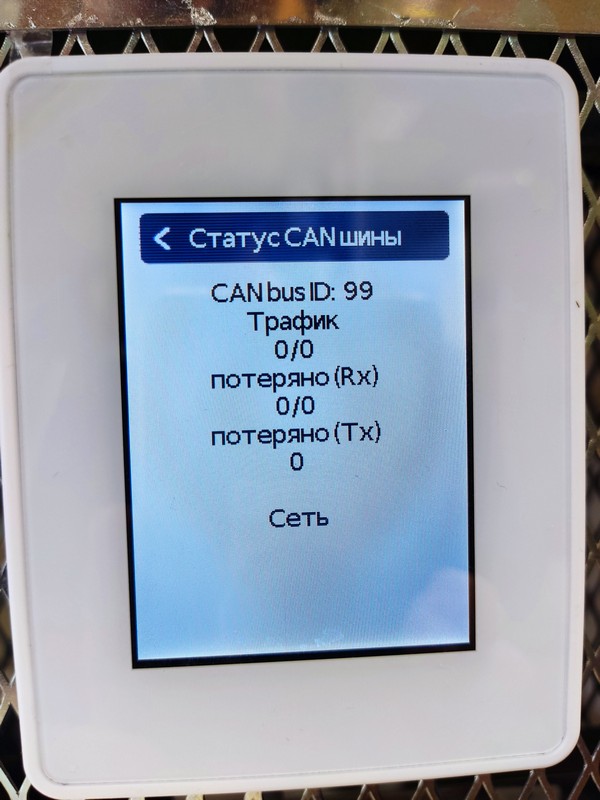
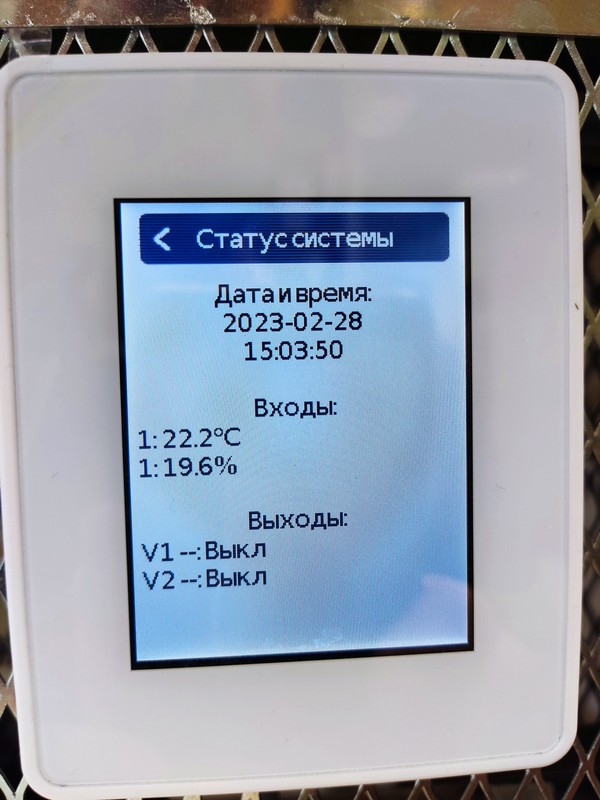
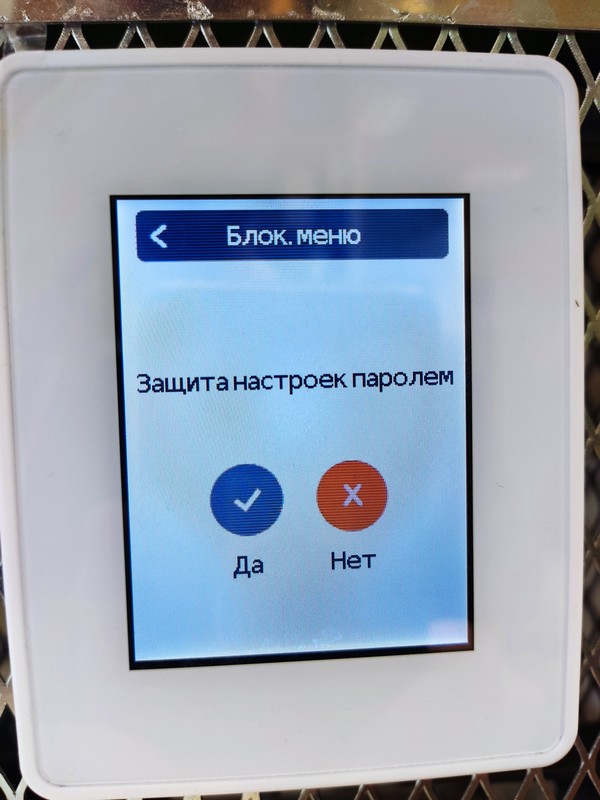
Галерея экранов для предыдущей версии:
PWM
Все контроллеры семейства SmartWeb имеют выходной сигнал PWM “на борту”.
У контроллера S он всего один, у SmartWeb L их два, у SmartWeb X их четыре (см. таблицу "Технические характеристики").

У нового комнатного устройства (контроллера) Caleon есть 2 выхода PWM. К этим выходам можно подключить клапаны или насосы.
Для управления этими выходами контроллер реализует приложение «Комнатное устройство», такое же как и на других контроллерах семейства SmartWeb.

Это приложение получает информацию от встроенного датчика температуры воздуха (и влажности) в помещении, а также может подключаться в уличному датчику по сети CAN.
Исходя из этих значений, Caleon поддерживает заданную температуру воздуха в помещении за счёт управления подачей теплоносителя в радиаторы и тёплые полы.
Клапан
Иллюстрация входов и выходов приложения «комнатное устройство» в меню Caleon:
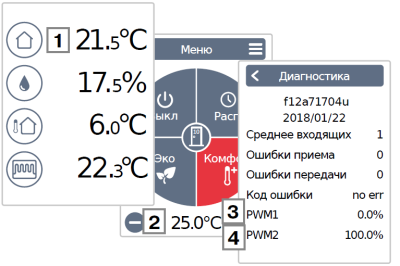
- Датчик температуры воздуха
- Уставка
- PWM1
- PWM2
PWM1-2 — текущие реальные значения ШИМ-сигнала на выходе у Caleon.

Разница c показаниями на экране «комнатного устройства» SmartWeb в том, что клапаны обычно управляются не плавно, а дискретно.
То есть в ситуации когда на экране «комнатного устройства» было бы показано 50%, у Caleon на экране «диагностики» реально будет либо 0%, либо 100%. У SmartWeb тоже отображаются реальные значения ШИМ-сигнала — V1-4 на главном окне.
Насос
В другом случае хотя бы 1 выход от Caleon соединяется с управляющим PWM (процентным) входом «зонного» насоса UPM3.
Насос зоны отопления меняет свои обороты от нуля (когда температура То достигнута) до 100%, когда отклонение достигает 1-го градуса.

Проценты PWM1-2 на экране «Диагностика» тоже не соотносятся напрямую с оборотами насосов.
Большинство из них управляются вообще обратным ШИМ-сигналом, то есть чем больше ШИМ-сигнал, тем медленнее качает насос.
Подключение Caleon к SmartWeb
Монтаж
Подключения необходимо выполнять витой парой UTP Cat.5e AWG 24
1. Подсоединить CAN
2. Запитать +12/24 В от отдельного блока питания или от самого SmartWeb L/X
Настройки Caleon
Caleon реализует функции программы "C. Комнатное устройство", поэтому все привязки делаются аналогично, при работе через "Конфигуратор", либо меню Caleon.
По-умолчанию, выход PWM1 работает на управление клапаном Теплых полов, выход PWM2 работает на управление клапаном Радиаторов.
Главное, что обычно нужно сделать после включения Caleon:
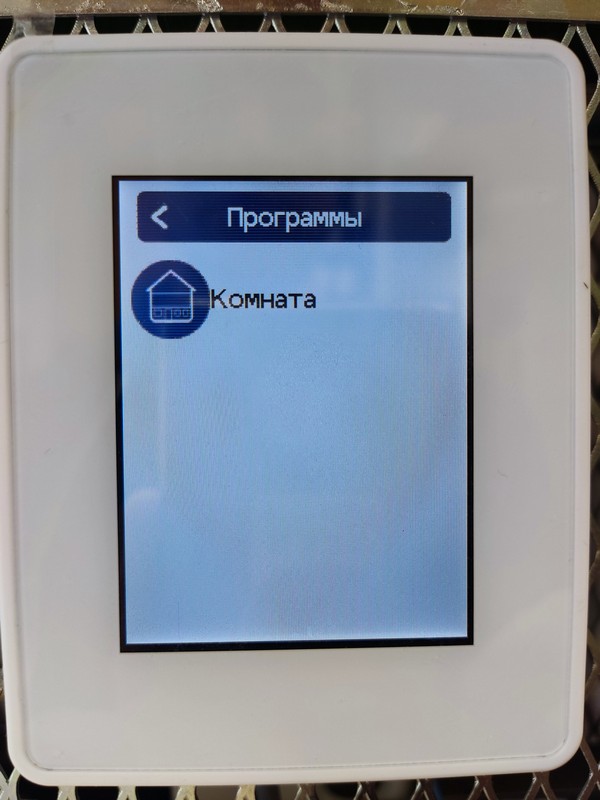
- Меню → Программы → Комната → Параметры:
- Расположение: задать иконку расположения, при этом название программы поменяется
- Контур ТП: задать номер программы контура теплых полов на шине CAN, если в комнате есть обогрев теплыми полами
- Контур РО: задать номер программы контура радиаторного отопления на шине CAN, если в комнате есть обогрев радиаторами
Сброс к заводским настройкам
У Caleon есть два варианта сброса к заводским настройкам, программный и аппаратный.
По-умолчанию, номер программы «Комнатное устройство» внутри Caleon совпадает с номером контроллера Caleon и является случайным в диапазоне 1…254.
Программный сброс
Необходимо пройти в меню:
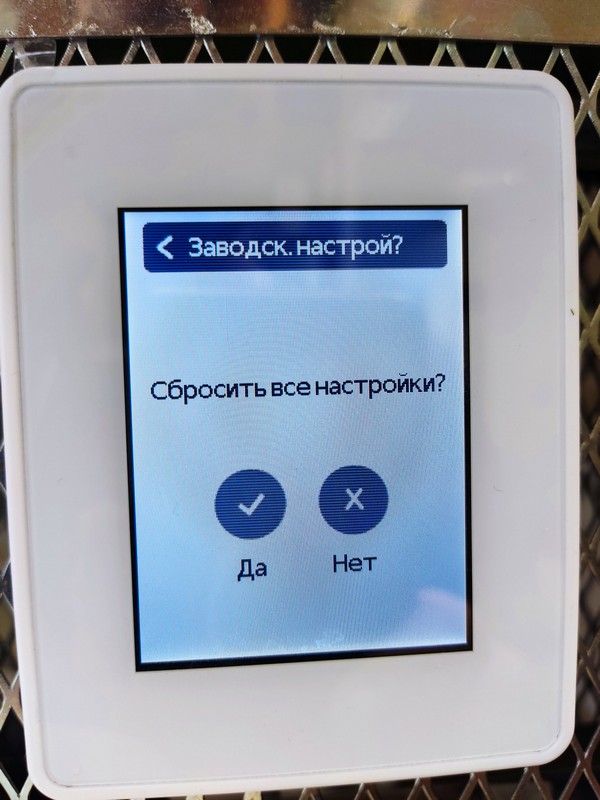
Меню → Эксперт → Заводск. настройки → Да
После этого, необходимо будет выключить питание Caleon и снова включить!
(для сброса питания можно например снять голову термостата с цокольной части и поставить ее на место)
Аппаратный сброс
Для аппаратного сброса необходимо проделать следующее:
- Выключить питание Caleon
- Подать питание на Caleon
- (для сброса питания можно например снять голову термостата с цокольной части и поставить ее на место)
- При подаче питания, экран Caleon сначала светится полностью белым светом, потом выводит черный цвет, потом гаснет подсветка
- Когда подсветка погаснет, надо приложить палец к экрану, примерно на 5-6 секунд
- Если все удалось сделать верно, то появится снова белый экран, при этом на экране могут происходить волнообразные движения
- Такое состояние может длиться до 5 минут, далее Caleon самостоятельно перезагрузится и начнет работу.
Диагностика и устранение проблем
Калеон зависает или перезагружается
Вообще по калеонам последовательность действий такая, если не помогает - делайте следующий пункт:
- проверить напряжение на входе, должно быть не менее 12 VDC
- сброс к заводским программный
- сброс к заводским аппаратный
- обновление прошивки (если есть программатор с адаптером)
- послать к нам в офис для диагностики, заполнив предварительно анкету