Содержание
Обновление прошивки SmartWeb K через SD-карту
Файл с прошивкой для нужной версии контроллера (V1 или V2) найдете на странице в статье Прошивка SmartWeb K
Cодержимое архива из папки «SD-card» новой прошивки помещаете в корень SD-карты, подаете питание и при загрузке надо кратковременно нажать кнопку Сброс, пока горит зеленый светодиод (первые 4 секунды), но не перед подачей питания.
Старые файлы с SD-карты лучше сохранить куда-нибудь в другое место, может быть потом захотите откатить назад.
Сама перепрошивка происходит только если вы нажмете кнопку Сброс в течение первых 4 секунд загрузки контроллера, пока горит зеленый светодиод.
Если перепрошивка не произошла, то SmartWeb K будет работать по-старому, несмотря на то, что на SD-карте лежат файлы новой прошивки.
Если, все же, файла на месте не будет, ничего страшного - все настройки из него SmartWeb K считывает при запуске и сохраняет во внутренней памяти. Так что если этого файла не будет, SmartWeb K будет использовать сохраненные в памяти настройки.
Рекомендуемая последовательность действий
0. Предварительно
- Скачайте файл с архивом прошивки для нужной вам версии контроллера (V1 или V2).
- Выключить SmartWeb K и вытащить из него SD-карту. Для извлечения карты, надо сначала нажать на нее слегка. Вставьте SD-карту в компьютер.
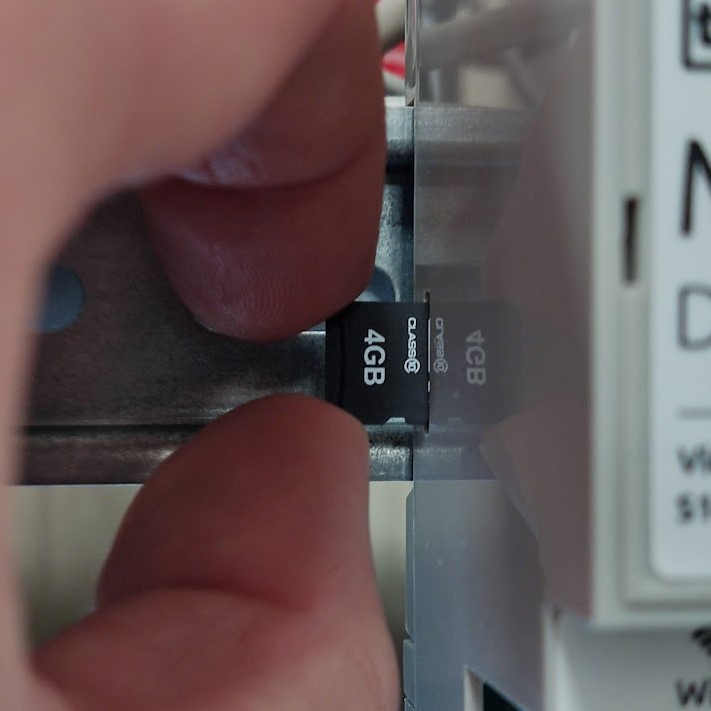
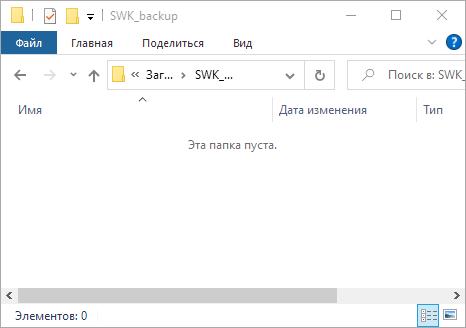
1. Откройте содержимое SD-карты, скопируйте файлы в отдельную папку на компьютер
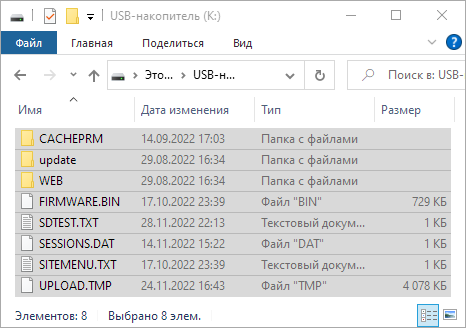
2. Удалите все файлы с SD-карты, кроме SETTINGS.TXT (если он есть), откройте архив с прошивкой, папку "SD-card"
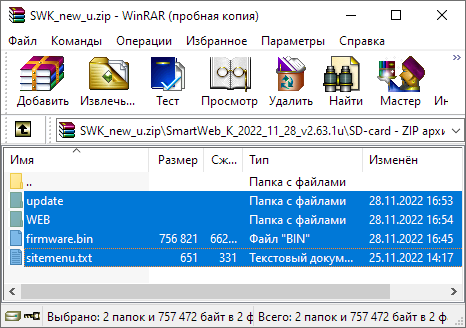
3. Скопируйте содержимое папки SD-card на SD-карту
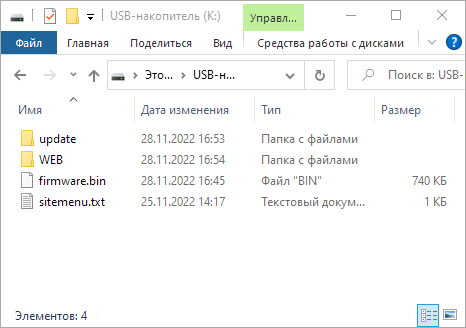
4. Вставьте SD-карту в SmartWeb K
5. Подайте питание, ждите как загорится зеленый светодиод, нажмите на кнопку, отпускайте кнопку
У вас есть 4 секунды, чтобы нажать кнопку Сброс. Если после этого будет сначала долго гореть красный светодиод, а потом будет долго красно-зеленый очень быстро моргать, то перепрошивка произвелась.