Содержание
Обновление прошивки SmartWeb X через SD-карту
Так что либо заранее запишите все настройки, либо уже с человеком, который перенастроить сможет, перепрошивайте.
Если у вас возникли сложности с контроллером после перепрошивки и необходимо будет сбросить все настройки к заводским, при загрузке зажмите крайние левую и правую клавиши. Тогда контроллер сбросит все параметры к заводским.
Если у вас бутлоадер версии до 2017.03.14, то его надо будет обновить заранее до последней версии, через веб-страницу (файл XHCC_BL.bin). Либо перед перепрошивкой сбросьте все настройки к заводским, а сразу после перепрошивки - еще раз.
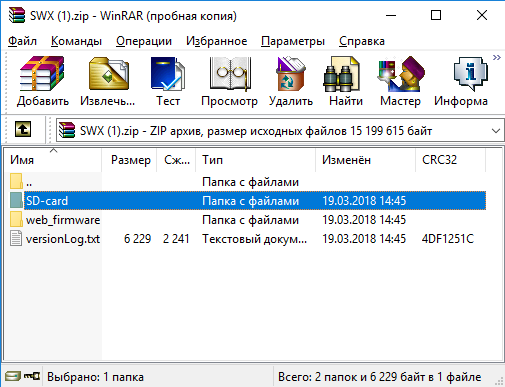
Cодержимое архива из папки «SD-card» помещаете в корень SD-карты. Старые файлы с SD-карты лучше сохранить куда-нибудь в другое место, может быть потом захотите откатить назад.
<WRAP center round important 100%>
Новые прошивки
Как узнать, какая у меня версия SmartWeb X?
Зайдите в «Главное меню» - «О контроллере», там будет написано SmartWeb X2 в случае второй версии.
Еще можно открыть нижнюю крышку контроллера, если увидите слева клеммы V3 и V4, то это вторая версия. </WRAP>
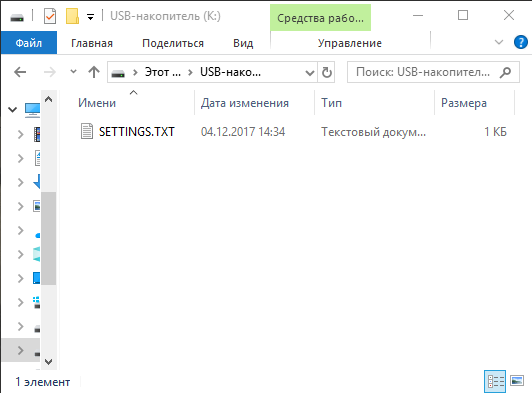
Если, все же, файла на месте не будет, ничего страшного - все настройки из него SmartWeb X считывает при запуске и сохраняет во внутренней памяти. Так что если этого файла не будет, SmartWeb X будет использовать сохраненные в памяти настройки.
Рекомендуемая последовательность действий
Для начала, необходимо выключить контроллер и вытащить из него SD-карту. Вставьте SD-карту в компьютер.
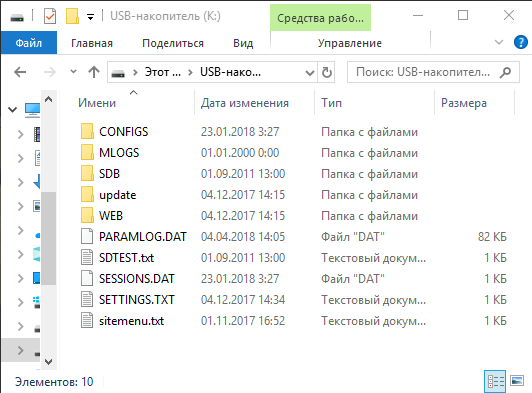
1. Откройте содержимое SD-карты
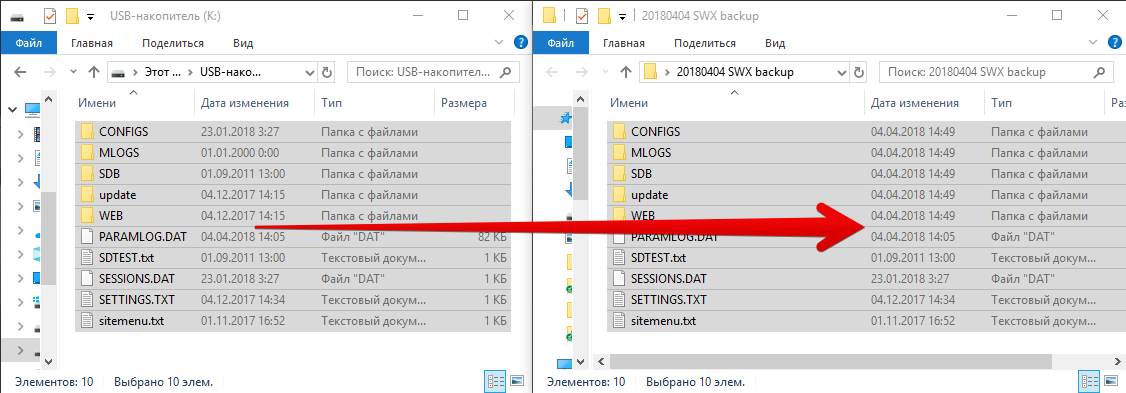
2. Скопируйте файлы в отдельную папку на компьютер
3. Удалите все файлы с SD-карты, кроме SETTINGS.TXT
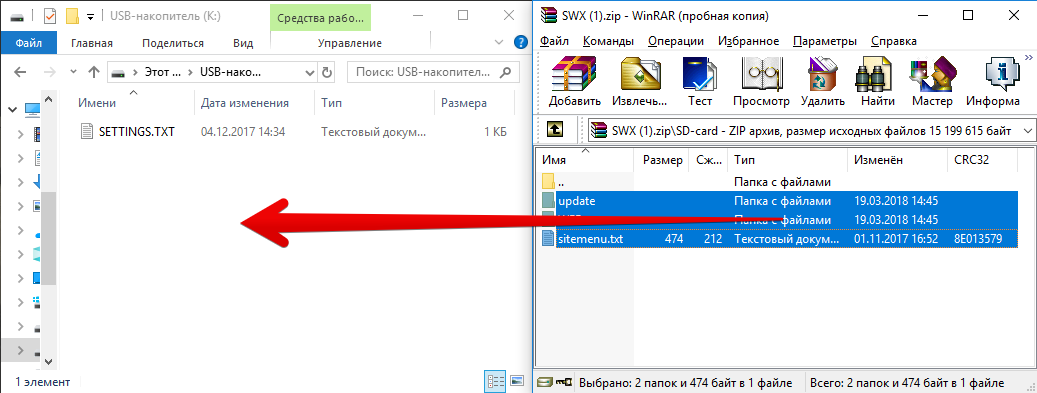
4. Откройте архив с прошивкой, папку SD-card
5. Скопируйте содержимое папки SD-card на SD-карту
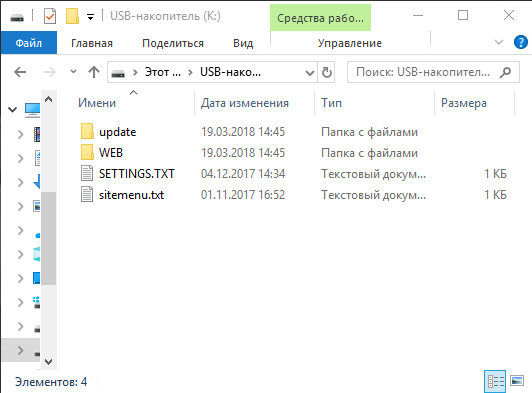
6. Финальный вид содержимого SD-карты
7. Вставьте SD-карту в контроллер SmartWeb X
8. Процедура перепрошивки
При загрузке контроллера на секунду появляется меню, где можно выбрать нужный файл для обновления прошивки. Нажмите клавишу вниз. Enter [OK] – подтверждает выбор.
Далее необходимо будет подтвердить свое намерение обновить прошивку на экране контроллера, нажав Yes (левую клавишу) в течение 30 секунд после появления этого меню.
Проблемы и решения
При включении не возникает меню выбора прошивки
Хотел обновить SWX через сд-карту, но при включении не возникает меню выбора прошивки.
Скорее всего:
- либо карта не читается,
- либо прошивка от другого контроллера,
- либо неправильно записали файлы - не в ту папку.
Можно попробовать сохранить на карту настройки и посмотреть, сохранятся ли - если нет, то карта дохлая, либо разъем в SWX.