Содержание
Интеграция SmartWeb и Wirenboard
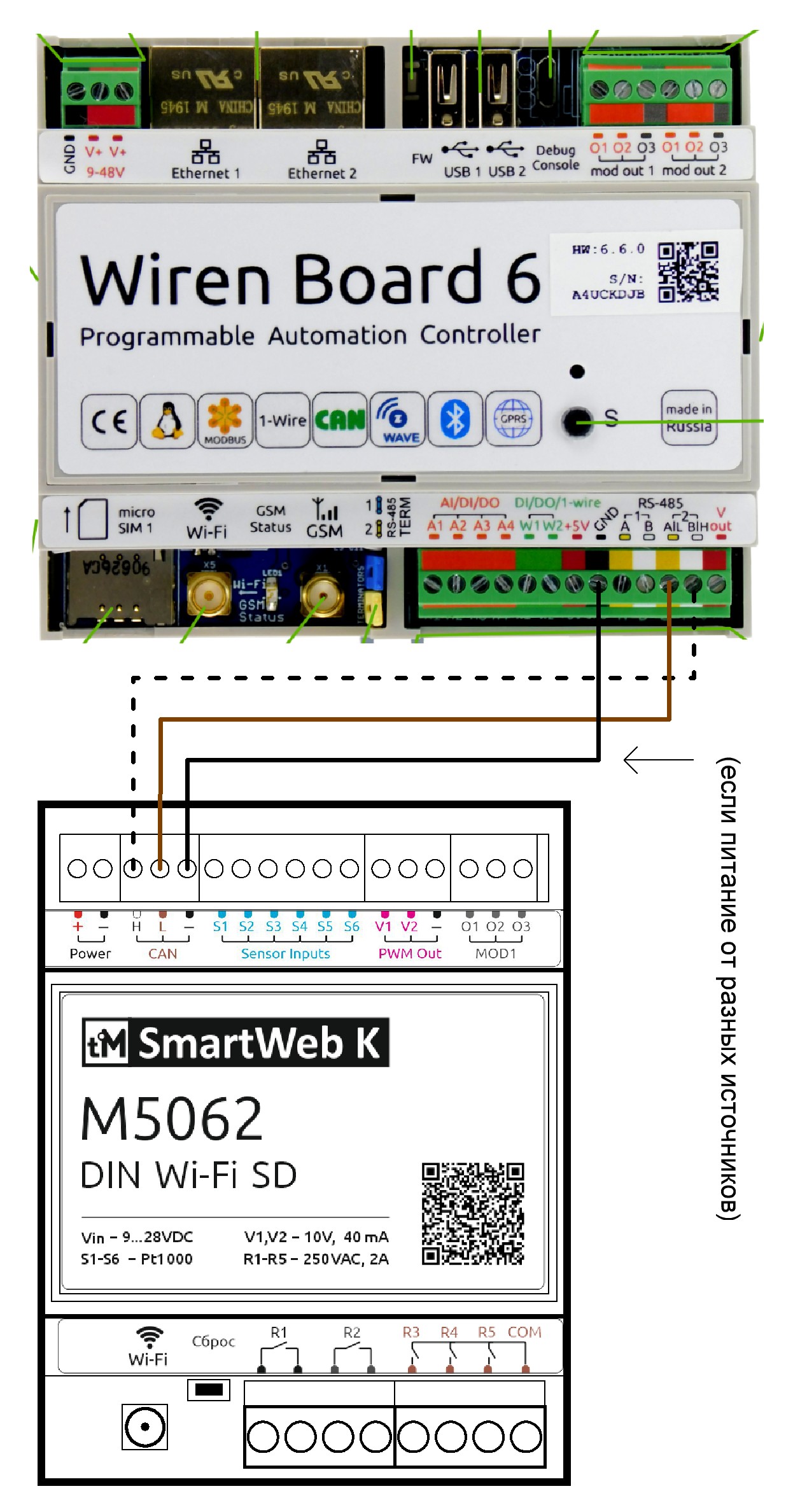
Интеграция работает для контроллеров Wirenboard, начиная с версии 6.
Полезные ссылки:
Настройка CAN
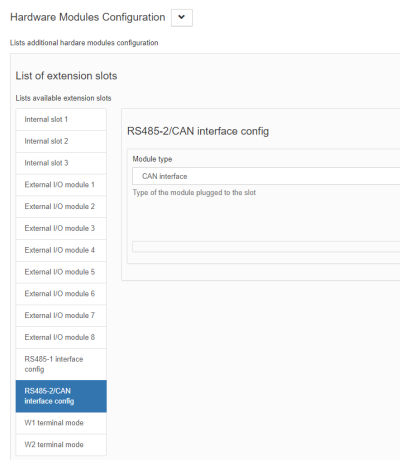
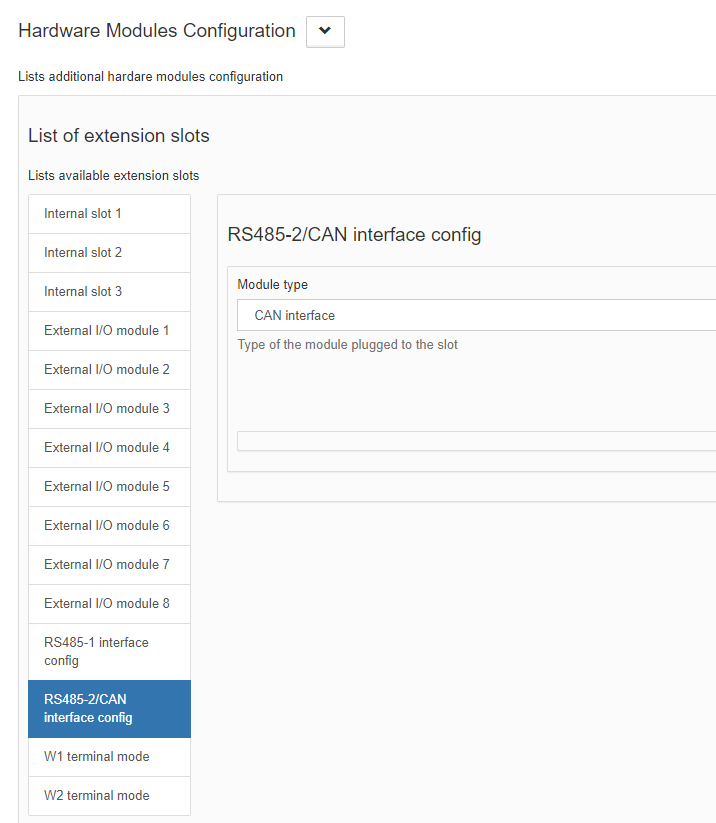
- Откройте веб-интерфейс, переключите порт RS-485/CAN в режим CAN: На вкладке Hardware Modules Configuration выберите настройки RS485-2/CAN interface config, выберите Module type CAN interface и нажмите кнопку Save.
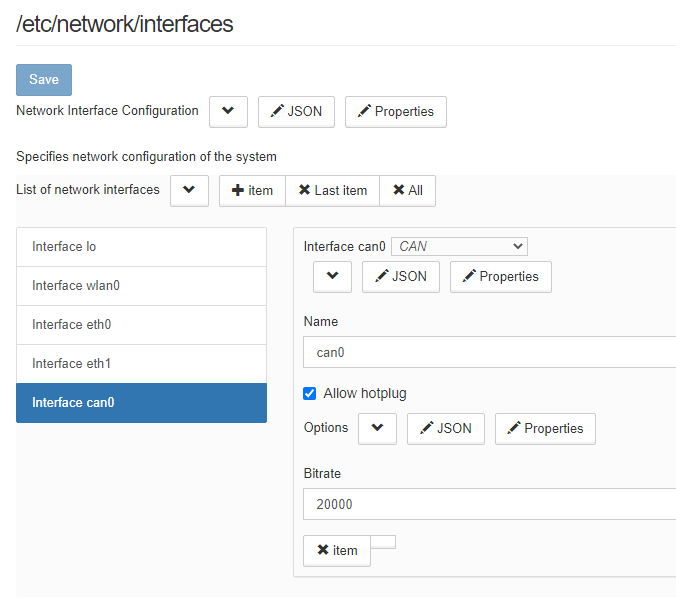
- (Вариант 1): В веб-интерфейсе - Settings - Configs - Network Interface Configuration добавить интерфейс (+) «Interface can0» - Сделать «Interface can0» = CAN, Name = can0, Bitrate = 20000
- (Вариант 2): Либо добавить в конец файла
vim /etc/network/interfaces
следующие строки, если их нет:allow-hotplug can0 iface can0 can static bitrate 20000
Установка драйвера wb-mqtt-smartweb
Этот пакет нужен для того, чтобы любые датчики, доступные в MQTT на Wirenboard, представить в виде сенсоров виртуального контроллера на CAN-шине, которые можно использовать в работе реальных контроллеров SmartWeb.
Кроме того, этот драйвер позволяет вытащить показания программ SmartWeb в MQTT шину Wirenboard, с возможностью их чтения и изменения.
Это потом позволит использовать SmartWeb во всех автоматизациях, которые работают с Wirenboard.
Техническое описание здесь: https://github.com/wirenboard/wb-mqtt-smartweb
- Выполнить следующую команду:
apt update && apt install wb-mqtt-smartweb
Если у вас установилась версия меньше чем (1.2.0), то далее добавьте эти файлы шаблонов:
- Положите в папку файл с шаблоном комнаты:
cd /etc/wb-mqtt-smartweb.conf.d/classes
wget http://teplomonitor.ru/documents/ROOM_DEVICE.json
- Положите в папку файл с шаблоном уличного датчика:
wget http://teplomonitor.ru/documents/OUTDOOR_SENSOR.json
- Положите в папку файл с шаблонами котла:
wget http://teplomonitor.ru/documents/TEMPERATURE_SOURCE.json
wget http://teplomonitor.ru/documents/TEMPERATURE_GENERATOR.json
wget http://teplomonitor.ru/documents/BOILER.json
- Положите в папку файл с шаблонами контура:
wget http://teplomonitor.ru/documents/CONSUMER.json
wget http://teplomonitor.ru/documents/CIRCUIT.json
wget http://teplomonitor.ru/documents/HEATING_CIRCUIT.json
- Положите в папку файл с шаблоном бассейна:
cd /etc/wb-mqtt-smartweb.conf.d/classes
wget http://teplomonitor.ru/documents/POOL.json
- Положите в папку файл с шаблоном ГВС:
cd /etc/wb-mqtt-smartweb.conf.d/classes
wget http://teplomonitor.ru/documents/DHW.json
- Положите в папку файл с шаблоном Обобщенного реле:
cd /etc/wb-mqtt-smartweb.conf.d/classes
wget http://teplomonitor.ru/documents/GENERIC_RELAY.json
Настройка маппинга датчиков из WB в SmartWeb
- Открываем Configs, там
/etc/wb-mqtt-smartweb.conf
(SmartWeb Driver Configuration)
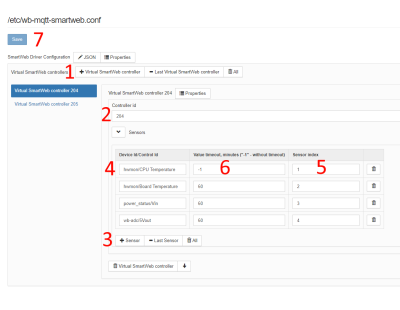
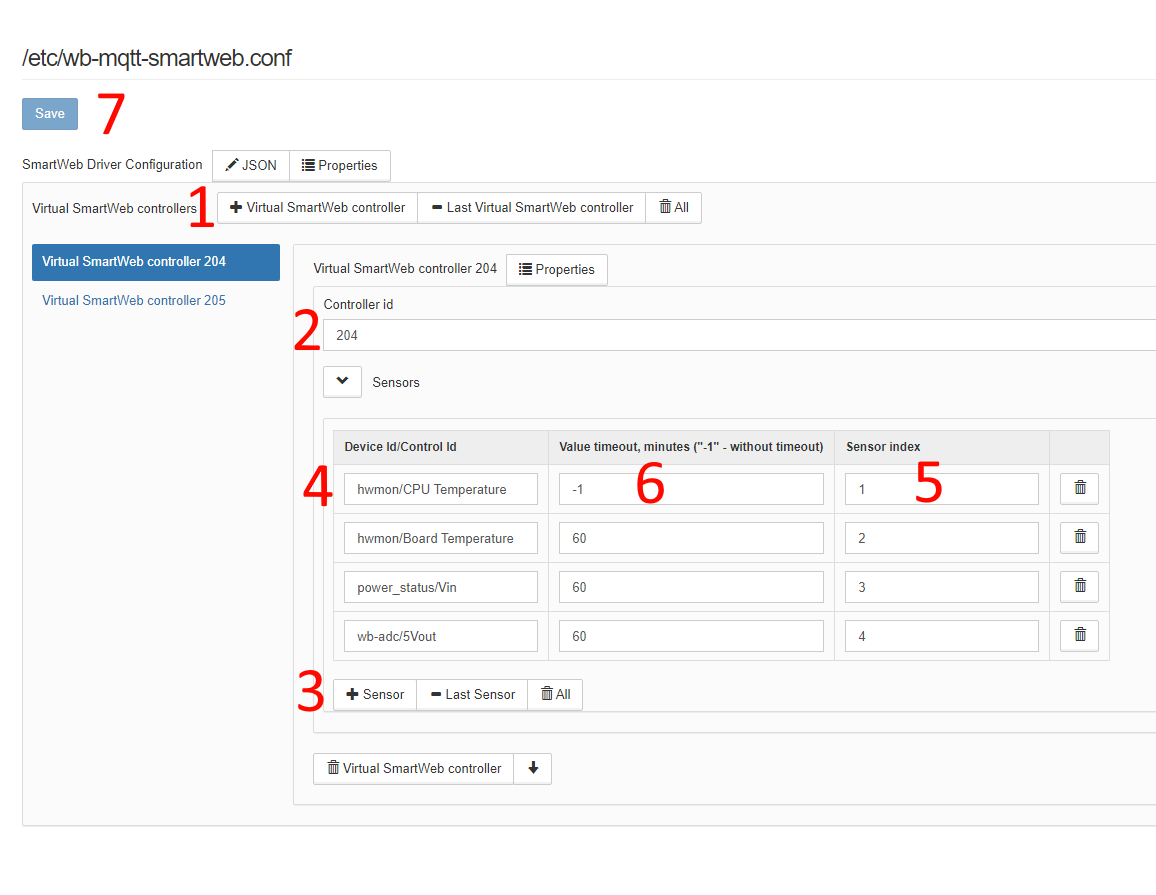
- Если нет еще контроллера, добавляем, нажав «+ Virtual SmartWeb Controller». Можно иметь несколько виртуальных контроллеров.
- «Controller ID» ставим любой свободный ID контроллера на шине CAN, можно оставить по-умолчанию 204
- Если нет мэппинга, добавляем. Максимально на один виртуальный контроллер можно иметь 32 датчика.
- Device Id/Control Id пишем [Device]/[Control], где [Device] и [Control] брать из полей со страницы Settings → MQTT Channels, напр. «noolite_rx_0x6276/temperature» или «hwmon/CPU Temperature»
- Sensor index - ставим по-порядку, начиная с 1. Максимум 32.
- Value timeout (minutes) - время отсутствия новых значений показания датчика, после которого в SmartWeb будет отправляться показание «обрыв датчика». Полезно при работе с радиоканальными датчиками, которые шлют значения раз в час, тогда надо поставить 120 мин, т.е. даем штатно «пропасть» одному значению.
- Не забываем нажать Save!
- В сети SmartWeb этот контроллер появляется как контроллер SmartWeb External Controller с ID который мы указали в настройках, см. выше. Используйте встроенный в веб-интерфейс SmartWeb "Конфигуратор", чтобы привязать датчики Wirenboard к входам программ на SmartWeb. Заводить программы на Wirenboard - нельзя.
- В конце концов сделать тест на перезагрузку - выключить и включить питание WB и SmartWeb и дождаться когда датчики появятся снова.
Работа с MQTT топиками
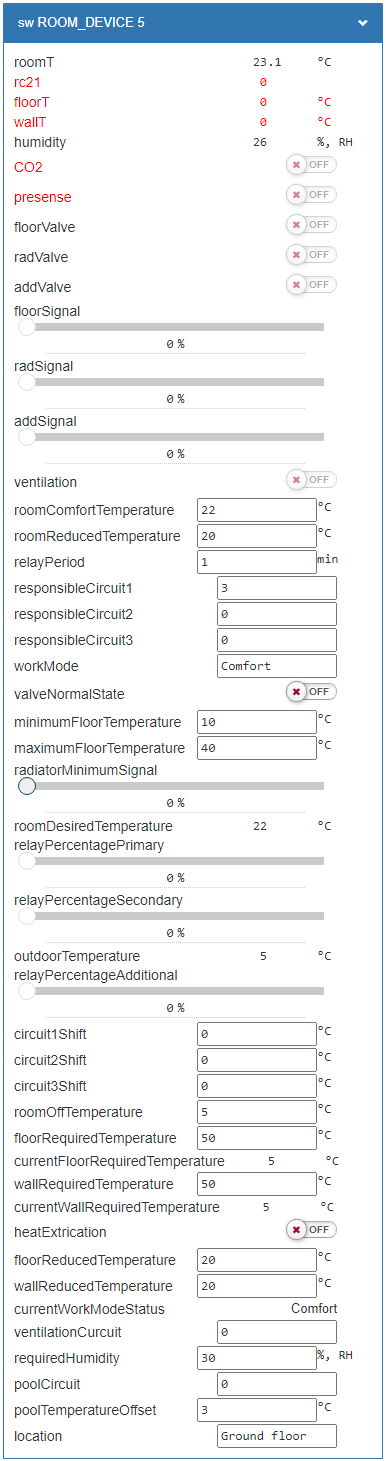
При старте драйвера, создается Device с именем «sw [тип программы] [ID программы]», создаются топики вида:
/devices/sw [тип программы] [ID программы]/controls/[имя параметра]
Примеры:
/devices/sw OUTDOOR_SENSOR 1/controls/outdoorSensor
/devices/sw BOILER 4/controls/flowSensor
/devices/sw BOILER 4/controls/boilerPump
На данный момент, поддерживаются только некоторые программы, например «Комнатное устройство», остальное будет добавляться шаблонами по необходимости.
Интеграция с другими термостатами
Вы можете синхронизировать работу ваших термостатов (Zigbee, Z-Wave, KNX, Modbus и другие), которые вы можете подключить к Wirenboard, и SmartWeb.
Для этого:
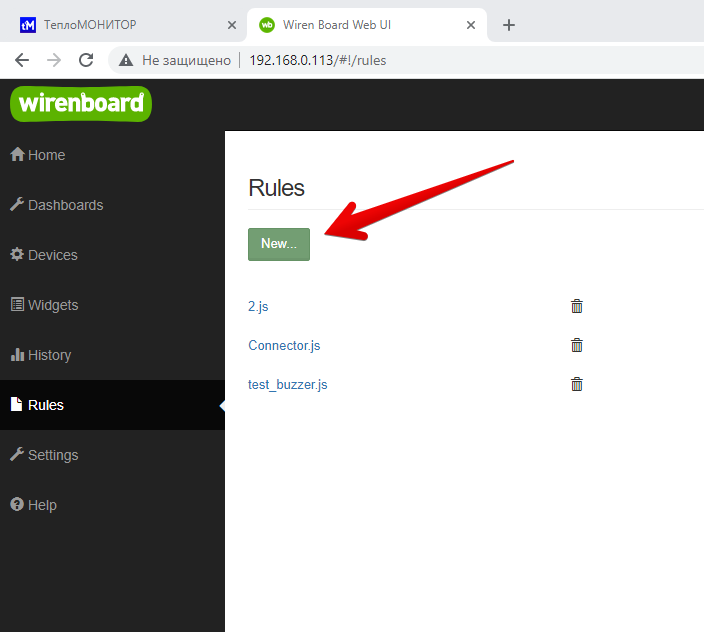
Откройте в интерфейсе Wirenboard раздел Rules
Там нажмите «New…»
Создайте файл правил
Например можете использовать название «room_sync.js».
В качестве текста используйте такой пример:
Поменяйте переменные:
- swRoomNum - номер комнаты SmartWeb,
- realDevice - название устройства вашего термостата в Wirenboard
- realControl - название переменной которая используется вашим термостатом для установки желаемой температуры
Интеграция в Sprut.hub
О Sprut.hub: https://spruthub.ru/
Его также можно установить на Wirenboard, см. вопрос на портале wirenboard
Необходимо в /mnt/data/makesimple/.SprutHub/data/Templates/MQTT/Custom положить файл sw.json, командой:
wget -P /mnt/data/makesimple/.SprutHub/data/Templates/MQTT/Custom/ http://teplomonitor.ru/documents/sw.json
После этого ребутнуть спрутхаб
Интеграция в Node-RED
Ранее, для этой интеграции можно было воспользоваться Node-RED. Если вам необходимо, можете увидеть, как это делалось, в этой статье: SmartWeb -> MQTT (WB) через Node-RED